Flips の開発チームです。単語プリントを配ったり、単語テストの範囲表を渡したりしても、「配った後」は生徒任せになってしまう——多くの先生・塾講師の方からそんな声を聞きます。テスト前に一夜漬けで乗り切って、テストが終わると同時にきれいさっぱり忘れてしまう。「復習しておいてね」と言うだけでは、生徒の学習は続きません。
結論から言うと、「配る教材」と「覚える仕組み」を分けるのがおすすめです。先生はいつも通りGoogleスプレッドシートで単語リストを作り、それをCSVとして生徒に配る。生徒はそのCSVを暗記アプリ(Flips)に取り込み、あとはアプリが忘却曲線をもとに復習タイミングを自動で管理する——この記事では、その具体的なやり方を手順ごとに説明します。
 Flips を無料でダウンロード
 先生が作ったリストをCSVで配るだけ。生徒はFlipsに取り込んで、あとは自動で復習が回ります。
配布に使うアプリの3条件
生徒に配って使ってもらうアプリを選ぶときは、次の3つの条件を確認してください。
①生徒側が完全無料で使えること。 学校や塾で配布する以上、生徒に費用の負担を求めるわけにはいきません。Flipsは全機能を無料で利用でき、作成・インポートできるカード枚数にも上限がありません。
②CSVで一括取り込みできること。 1枚ずつ手入力してもらうのでは、配布した意味が半減してしまいます。すでにお手持ちのリストをそのままファイルとして渡し、生徒側は数十〜数百枚のカードを一度に取り込めるアプリを選びましょう。
③配ったあとの復習がアプリ任せで自動に回ること。 「あとは各自で復習してください」だけでは続きません。復習するタイミングをアプリ側が管理してくれるかどうかが、配って終わりにしないための分かれ目です。
手順①〔先生〕教材リストを作る
まず先生側の準備です。普段お使いのGoogleスプレッドシートに、覚えてほしい内容を2列で入力します。左の列に問題(カードの表)、右の列に答え(カードの裏)を並べるだけです。単語テストの範囲や、定期テストの重要語句リストなど、すでにお手元にあるものをそのまま流用できます。
入力できたら、スプレッドシートのメニューから「ファイル」→「ダウンロード」→「カンマ区切り形式(.csv)」を選び、CSVファイルとして保存します。ヘッダー行(1行目の見出し)はなくて構いません。見出しを付けたい場合は「表,裏」(または「front,back」「question,answer」など)にすると見出しとして自動認識されますが、それ以外の見出し(「問題,答え」など)は1枚目のカードとして取り込まれてしまうため、迷ったら見出しなしがおすすめです。
すでにFlipsで単語帳を作っている場合は、それをそのまま配布用のCSVにできます。単語帳を開き、右上の「︙」メニューから「アイテムをエクスポート」を選ぶと、カードの中身だけがCSVとして書き出されます。学習履歴は含まれないので、配られた生徒はまっさらな状態から自分のペースで始められます。
手順②〔配布〕CSVファイルを生徒に送る
できあがったCSVファイルは、いつも生徒と連絡を取っている手段でそのまま送るだけです。Google Classroomの課題やお知らせに添付する、メールに添付する、LINEやチャットツールで送る、学習管理システム(LMS)にアップロードする——どれでも構いません。
特別なサーバー登録やアカウント連携は必要ありません。Flips側にクラスや生徒を登録する仕組みもないので、先生がやることは「ファイルを生徒の手元に届ける」ことだけです。すでに使っている連絡手段に、CSVファイルを添付する一手間が増えるだけとイメージしてください。
手順③〔生徒〕Flipsに取り込む
生徒側の作業も簡単です。まずFlipsをインストールし、新しい単語帳を作成します。
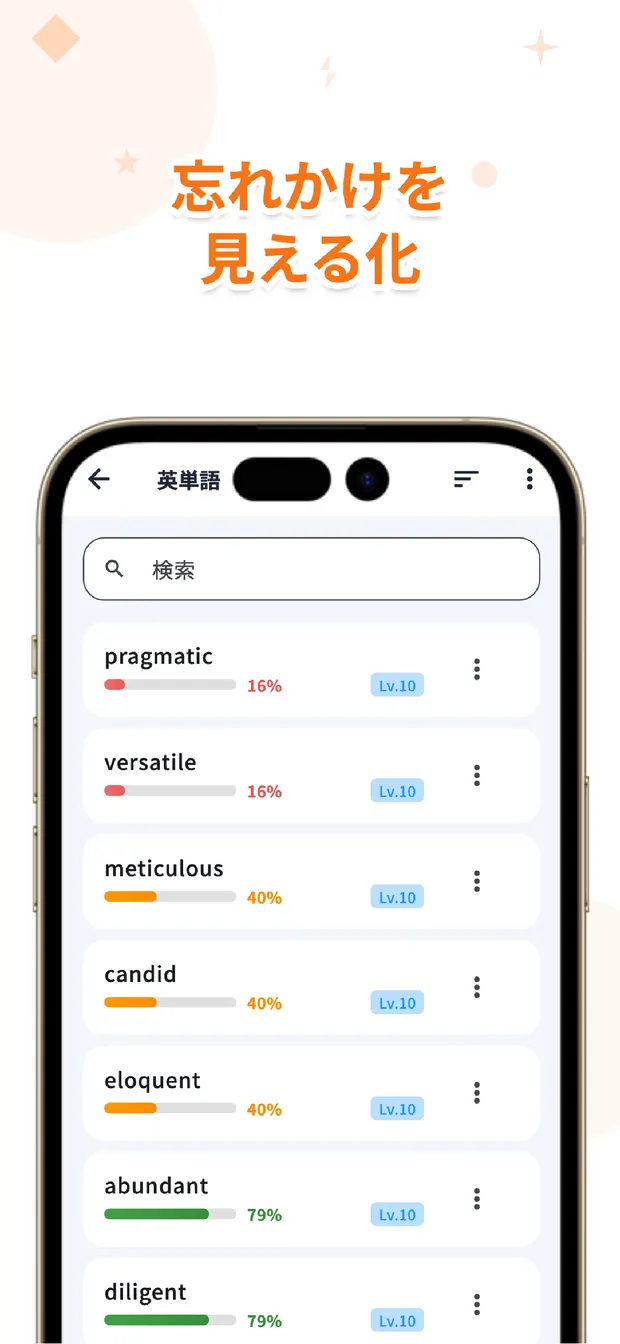
作成した単語帳を開き、右上の「︙」メニューから「アイテムをインポート」を選び、先生から受け取ったCSVファイルを選択します。これで数十〜数百枚のカードが一括で単語帳に追加されます。1枚ずつ手入力する手間はかかりません。取り込んだあとは、スクリーンショットのようにカードごとの記憶度がゲージで見える一覧になります。
Flips を無料でダウンロード 生徒はFlipsをインストールしてインポートするだけ。あとは忘却曲線が復習タイミングを自動で管理します。
配ったあとが本番——忘却曲線で復習が自動で回る
紙のプリントを配る場合との一番の違いは、ここからです。紙は配って終わり、あとは生徒の自主性に委ねるしかありません。Flipsの場合、カードを取り込んだ瞬間から、忘却曲線をもとにした復習の仕組みが動き始めます。
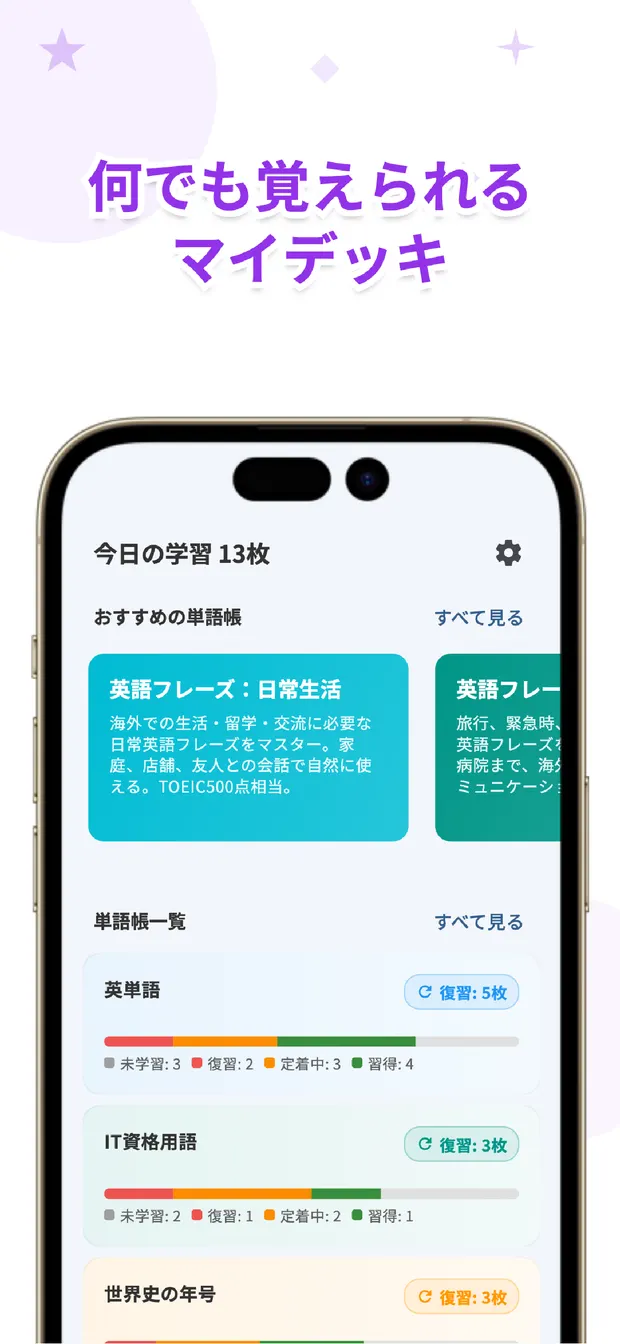
Flipsはエビングハウスの忘却曲線をもとに、カード1枚ごとに次に復習すべきタイミングを自動で計算します。正解が続いているカードは出題間隔が広がり、間違えた・あいまいだったカードは忘れかけているタイミングで優先的に出題される、という仕組みです。生徒が意識してスケジュールを管理する必要はありません。ホーム画面を開けば「今日の学習枚数」が表示されるので、生徒はそれをこなすだけです。

学習モードはカード(表を見て思い出してから裏返して答え合わせ)と4択クイズの2種類です。生徒がやることは、アプリを開いて出てきた問題に答えるだけ。難しい設定や操作は必要ありません。
つまずきやすいポイントと対処
配布の運用でつまずきやすい点を3つ、あらかじめお伝えしておきます。
①CSVの文字コードはUTF-8のみ対応です。 Excelで「CSV形式で保存」を選ぶと、文字コードがShift-JISになり、読み込みエラーになることがあります。Googleスプレッドシートからダウンロードしたファイルは常にUTF-8になるので、迷ったらこちらを使うのがおすすめです。Excelを使う場合は、保存形式の一覧から「CSV UTF-8(コンマ区切り)」を選んでください。
②表または裏が空欄の行が1行でもあると、取り込み全体がエラーになります。 配布前に、リストの中に空欄のセルが残っていないか一通り確認しておきましょう。
③追加で配布するときは、生徒に「新しい単語帳を作ってからインポート」してもらいましょう。 既存の単語帳にそのまま追加すると、以前配ったカードと混ざってしまったり、重複が生まれたりすることがあります。回や単元ごとに単語帳を分けてもらうと管理がすっきりします。
よくある質問
生徒に料金はかかりますか?
かかりません。Flipsは全機能を無料で利用でき、カード枚数の上限もありません。生徒側に費用負担が発生することなく配布できます。
Excelで作ったCSVが読み込めません。
文字コードがShift-JISになっている可能性があります。Googleスプレッドシートからダウンロードしたファイルなら常にUTF-8で保存されるので、そちらをお試しください。Excelを使う場合は「CSV UTF-8(コンマ区切り)」形式で保存し直してください。
生徒の学習状況は先生から見えますか?
見えません。先生が配布するのはカードの中身(問題と答え)だけで、その後の学習履歴は生徒それぞれの端末側で管理されます。学習の進み具合まで把握したい場合は、これまで通り小テストなどと組み合わせて使うことをおすすめします。
何枚まで配布できますか?
枚数の上限はありません。CSVファイルであれば、数百枚規模のリストでも一度にインポートできます。