
OneTapLog の開発チームです。何か書き留めようとアプリを開いたのに、起動画面を待ち、ホームから新規作成を押し、保存先を選び——ようやく入力できる頃には書く気が失せていた、あるいは思いついた内容を忘れていた。そんな経験はないでしょうか。私たちはこの「開いてから書き始めるまでの数秒」こそ、メモが続かない最大の原因だと考えています。この記事では、その摩擦を比較しながら、即書けるメモがなぜ続くのかを設計の観点で整理します。
多機能メモは「書くまでの手数」が多い
フォルダ分け、書式設定、テンプレート、共有——多機能なメモアプリは管理面では頼もしい一方、一つ書くまでの手順が増えがちです。典型的には「開く → 書く場所を選ぶ → 新規作成 → 書く」という流れになり、それぞれは数秒でも、合わさると無視できない壁になります。
問題は、思いつきが頭に浮かんでいる時間が驚くほど短いことです。書く場所を選んでいるあいだに、肝心の中身が薄れていく。機能の豊かさと、書き始めるまでの速さは、しばしばトレードオフになります。じっくり書くには多機能が向きますが、瞬間の思いつきを逃さない用途には不利なのです。
開いた瞬間に入力欄が出る、という設計
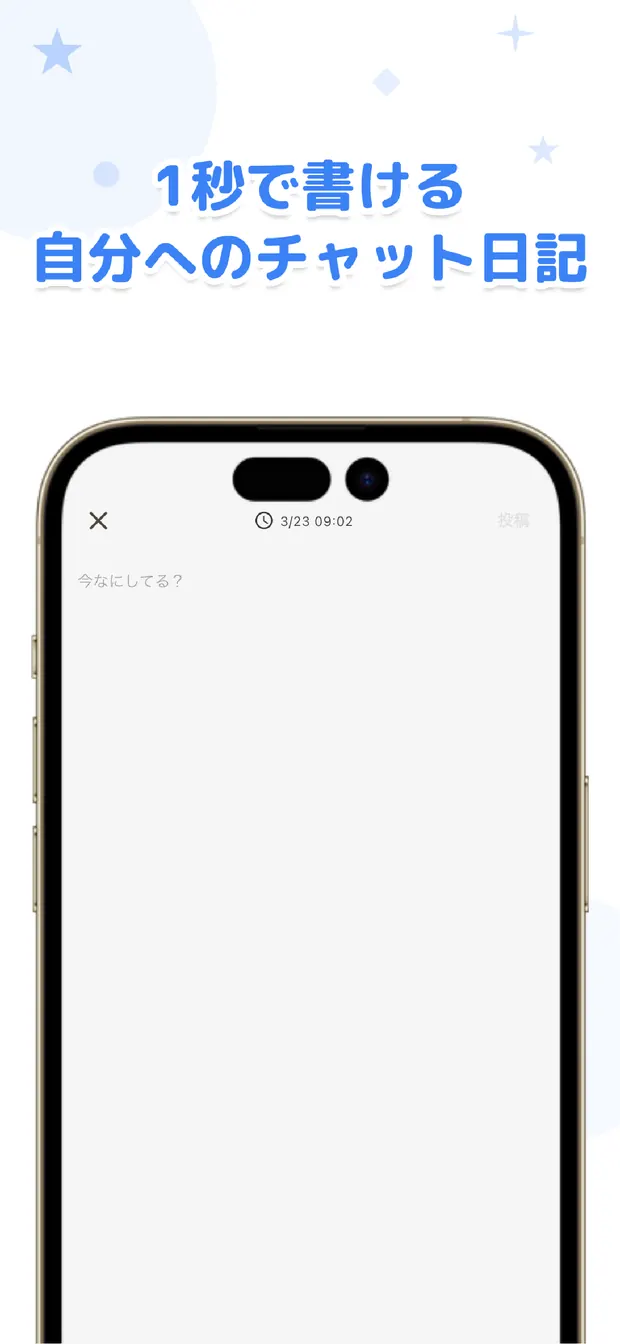
OneTapLog は、この手数を限界まで削ることだけを考えて設計しました。アプリを開くと、最初の画面に入力欄が出ています。書く場所を選ぶ必要も、新規作成を押す必要もない。開く=書ける。打って送信すれば時刻が自動で残り、それで一つの記録が完成します。
「開く → 書く場所を選ぶ → 書く」が「開く → 書く」になるだけ、と思うかもしれません。けれど、この一手の差が継続を左右します。手数が一つ減ると、思いついた勢いのまま書き切れる。#メモ や #アイデア を添えれば、後から整理せずとも見返せます。
整理は「書いた後」でいい
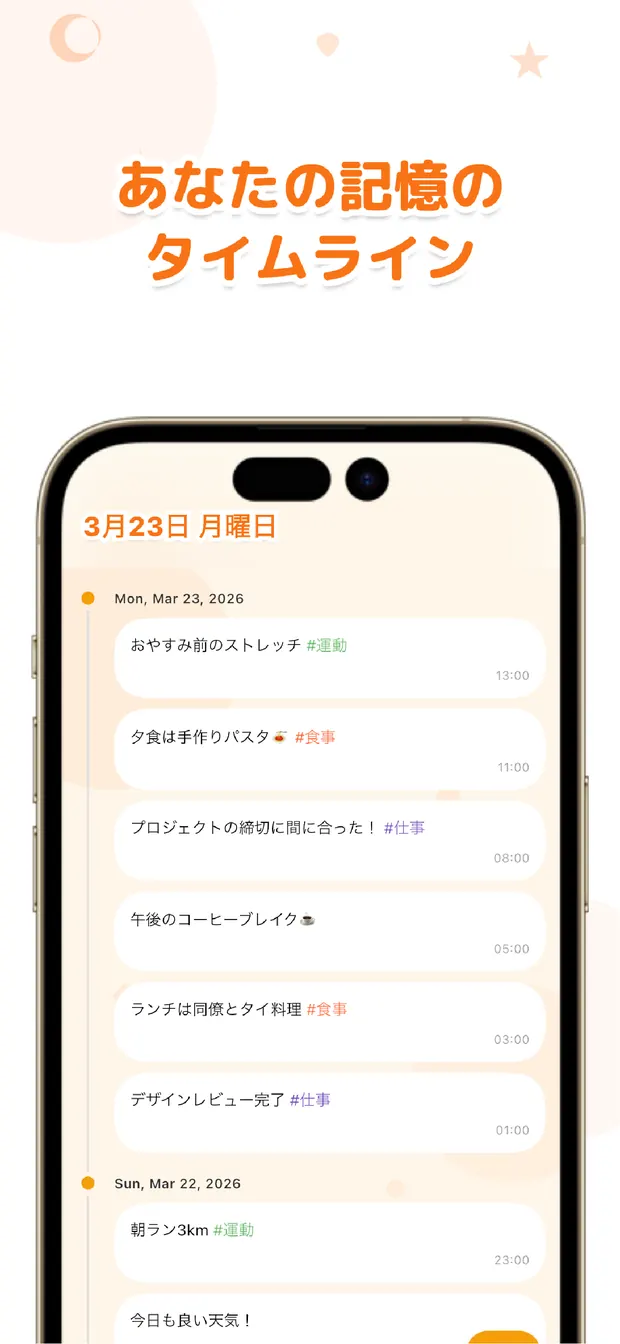
即書ける設計の肝は、「書く前に分類させない」ことです。書く時点でフォルダを決めさせると、それ自体が手数になります。OneTapLogはまず一本のタイムラインに放り込ませ、整理は後回しでいい。#タグ・検索・カレンダー・ガントといった振り返りの仕組みは、書いた後に効いてきます。
入口を限界まで軽くし、整理の負担を出口に寄せる。これが、即起動メモが続く理由です。じっくり清書したい長文は多機能アプリ、瞬間の思いつきや日々の記録は即書けるメモ——用途で使い分けると、どちらの良さも活きます。
メモが続かないのは、書く手間ではなく、書き始めるまでの手間が大きいから。開いた瞬間に入力欄が出る設計なら、その数秒の壁が消え、思いつきを逃さなくなります。整理は後でいい、まず書ける——この順番が、続くメモの条件だと私たちは考えています。
よくある質問
メモアプリを開くと書き始めるまでが遅く感じます。
多機能なメモアプリは「開く・書く場所を選ぶ・新規作成・書く」と手数が多くなりがちです。開いた瞬間に入力欄が出るアプリを選ぶと、その数秒の壁が消え、思いつきを逃しにくくなります。
OneTapLogはどこが速いのですか?
開くと最初の画面に入力欄が出ているので、書く場所を選んだり新規作成を押したりせずにすぐ打てます。送信すると時刻が自動で残るため、開いてから記録完了までの手数を最小限にしています。
整理しなくても後で探せますか?
書く時点で分類する必要はありません。まず一本のタイムラインに残し、#タグ・検索・カレンダー・ガントといった仕組みで後から振り返れます。整理の負担を書いた後に回す設計です。
多機能なメモアプリと使い分けるべきですか?
用途で分けるのがおすすめです。じっくり清書したい長文や書式の凝った文書は多機能アプリ、瞬間の思いつきや日々の記録は即書けるメモ、と使い分けると、それぞれの良さが活きます。