Nous sommes l'équipe OneTapLog. « C'était quoi déjà, ce roman que j'ai adoré l'an dernier ? », « j'ai vu ce film, mais où ? », « j'ai déjà acheté ce câble ou pas ? » — autant de questions sans réponse parce que la trace n'a jamais été prise. On installe une app de bibliothèque, une autre pour les films, une troisième pour les achats, et aucune ne tient. Le coupable est le même : l'enregistrement demande trop d'efforts. Dans cet article, nous montrons comment garder léger ce qu'on lit, voit et achète, pour le retrouver plus tard.
Les apps dédiées ne tiennent pas, parce qu'elles en demandent trop
Une app de lecture veut le titre exact, l'auteur, la note, parfois la couverture ; une app de films, la fiche complète. Cette richesse a du sens pour qui en fait un usage poussé, mais pour simplement « me souvenir que je l'ai vu », c'est trop. Quand chaque entrée réclame une recherche et plusieurs champs, on remet à plus tard, puis on oublie. Mieux vaut une trace bâclée mais réelle qu'une fiche parfaite jamais saisie.
La bonne approche est de séparer deux étapes : d'abord laisser une trace dans l'instant, ranger éventuellement ensuite. Tant qu'on garde le minimum — quoi, et un mot d'impression — on retrouvera l'essentiel.
Un mot + une photo avec #lecture, #film ou #achat
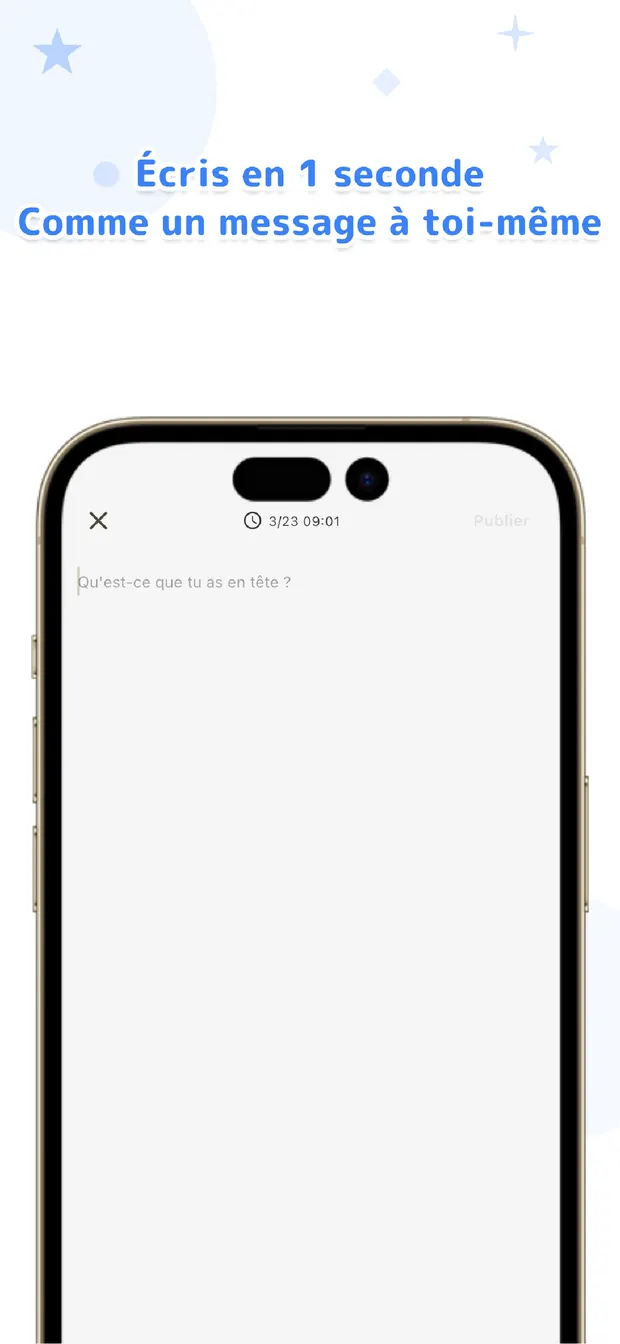
Avec OneTapLog, le champ de saisie apparaît dès l'ouverture : à peine le livre refermé, tapez « fini ce roman, la fin m'a cueilli #lecture » et envoyez d'un tap. Photographiez la couverture, l'affiche ou le ticket si vous voulez. Le geste prend cinq secondes, assez peu pour ne pas le sauter dans le feu de l'instant.
#lecture, #film et #achat deviennent des tags, et il n'y a pas de champs imposés. Pour une critique fouillée, une app spécialisée reste plus adaptée ; mais pour « me souvenir et retrouver », cette légèreté est exactement ce qu'il faut.
La recherche dresse la liste de « ce que j'ai vu »
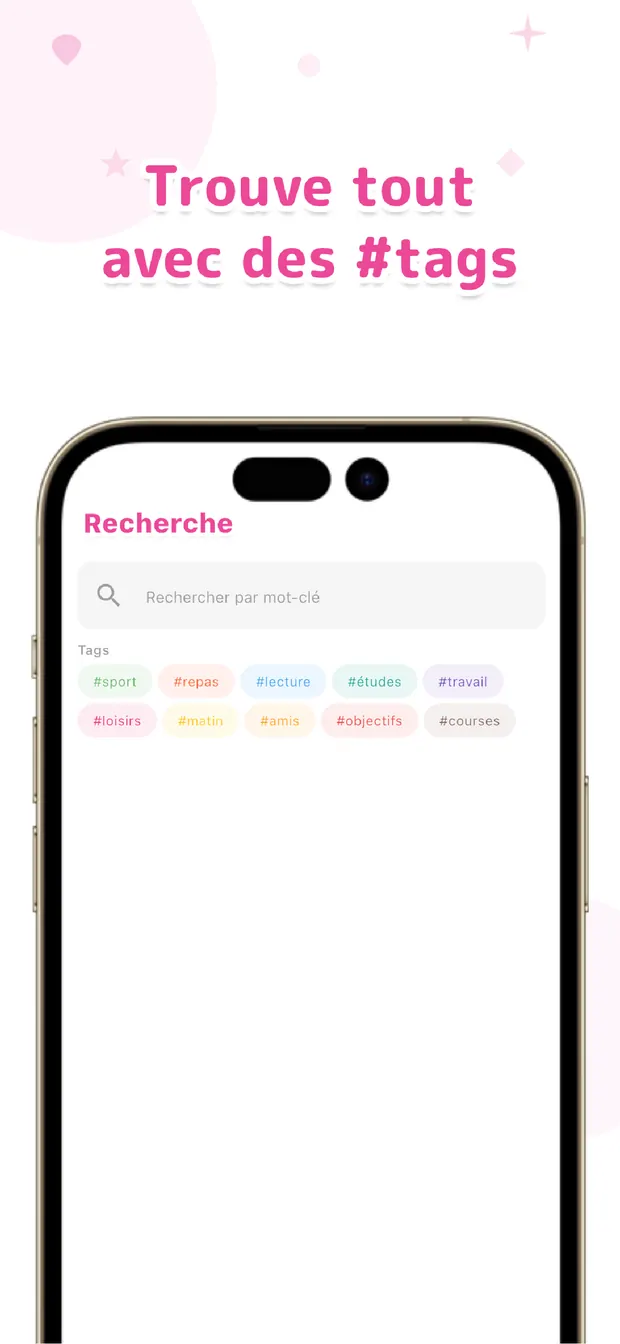
Plus tard, cherchez #film et toute votre liste de visionnages remonte, avec les affiches jointes ; un mot-clé comme « polar » retrouve un titre précis. Devant un livre en boutique, « ai-je déjà lu cet auteur ? » se règle d'une recherche, et « ce câble, je l'ai déjà acheté ? » aussi.
Tout reste sur la même timeline, donc vos lectures, vos films et vos achats cohabitent au lieu de se disperser dans trois apps. Ce n'est pas une base de données soignée, juste vos traces conservées, mais elles répondent aux questions qui comptent vraiment.
Garder ce qu'on lit, voit et achète ne demande pas trois apps, mais une habitude légère : un mot dans l'instant. D'abord noter, ranger ensuite — cet ordre est, selon nous, le chemin le plus court pour que ces traces durent et vous servent.
OneTapLog
Un mot + une photo, en un seul tap. Vos lectures, films et achats gardés au même endroit. #tags, recherche et timeline pour tout retrouver ensuite. Sans compte, gratuit pour commencer.
En savoir plus sur OneTapLogQuestions fréquentes
Mes registres de lecture et de films ne tiennent jamais. Pourquoi ?
Les apps dédiées demandent souvent fiche complète et plusieurs champs, ce qui décourage. Se limiter à un mot + une photo au moment où on finit le livre ou le film aide à tenir sur la durée.
Puis-je tout mettre au même endroit : lecture, films, achats ?
Oui. Tout reste sur la même timeline et des #tags comme #lecture, #film ou #achat permettent ensuite de revoir une catégorie d'un coup, sans répartir entre plusieurs apps.
Puis-je joindre une photo ?
Oui. Vous pouvez ajouter la couverture, l'affiche ou le ticket à votre note d'un mot, ce qui aide à reconnaître le contenu d'un coup d'œil en relisant.
Comment vérifier si j'ai déjà acheté quelque chose ?
Cherchez le nom de l'objet ou le tag #achat dans la recherche. Si vous l'aviez noté, il ressort avec sa date, ce qui évite les doublons en magasin.