Somos el equipo de MozFace. Sacas una foto para poner un anuncio en Vinted o Wallapop y, sin darte cuenta, detrás aparece un familiar, o la etiqueta de envío del paquete que ya tenías preparado muestra tu dirección y tu nombre. En las fotos de los anuncios se cuela más información personal de la que parece. Mientras desarrollábamos nuestra app de difuminado de caras, hemos recibido muchas consultas sobre estos «despistes» al vender de segunda mano. En este artículo repasamos qué es lo arriesgado en las fotos de tus anuncios y cómo ocultarlo de forma fiable.
Qué datos personales se cuelan con más frecuencia
Primero conviene saber dónde aparece cada cosa. En las fotos de anuncios destacan tres casos. La dirección y el nombre en la etiqueta de envío o el albarán del paquete ya empaquetado, las caras de familiares o visitas que salen en el fondo y objetos del día a día como el buzón con el apellido, el correo o un calendario. Más que el propio producto, suele ser el fondo o lo que tienes a mano lo que delata tu identidad.
Lo complicado es que cuesta darse cuenta en el momento de fotografiar. Cuando enfocas el producto, la persona que está al fondo o el sobre que dejaste sobre la mesa pasan desapercibidos. Y si te das cuenta después de publicar de que «ay, salía la etiqueta», en la pantalla del anuncio esa foto ya la habrá visto mucha gente.
La edición nativa del móvil deja huecos
Con el editor de fotos del móvil puedes recortar o tapar a mano. Pero el recorte se lleva por delante el encuadre y cuesta enseñar bien el producto, y el pintado a mano puede dejar zonas sin cubrir o partes desgastadas por las que aún se lee la información. Sobre todo cuando hay varias personas en el fondo, ir pintando a cada una con el dedo es trabajoso y es fácil olvidarse de la que está en una esquina. En cuanto a fiabilidad, las funciones nativas tienen un límite.
Las caras del fondo, ocultas de golpe con detección automática
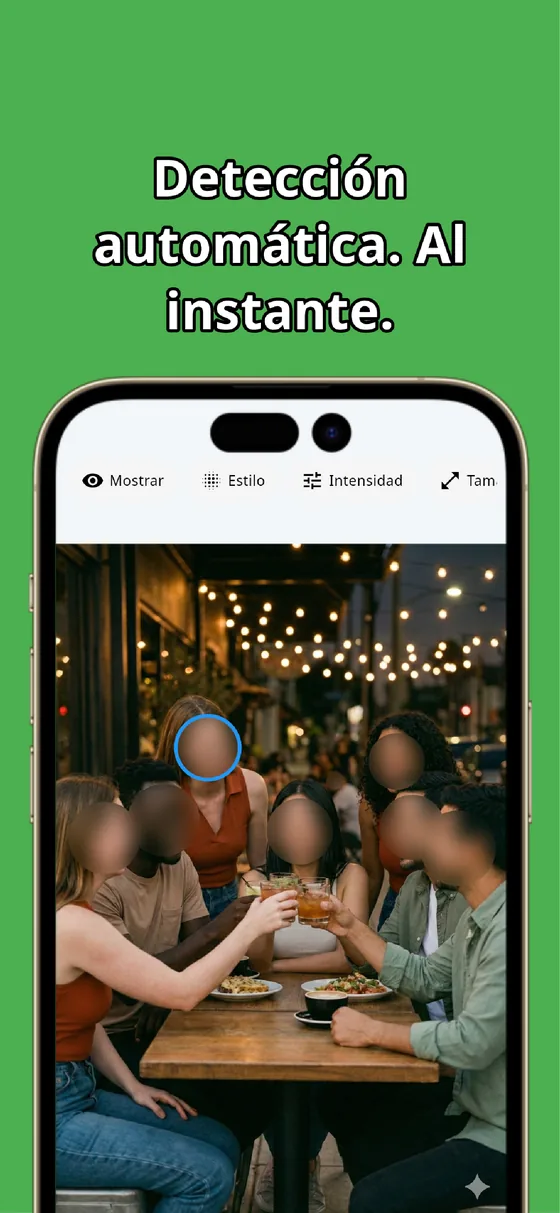
En el momento en que eliges una foto, MozFace hace que la IA detecte automáticamente las caras de todas las personas que salen y abra la imagen con todo el mundo ya difuminado desde el principio. Como también queda oculto el familiar o la visita que está en una esquina del fondo, no se produce ese típico «se me coló alguien detrás» de las fotos de anuncios. Todo el procesamiento se completa dentro del dispositivo y la foto nunca se envía fuera.
Y si tu propia mano o alguien que no te importa enseñar molesta con el difuminado, basta con tocar esa cara para destaparla. Como el estado inicial es ocultar, el sistema va en la dirección de «elegir solo lo que quieres mostrar» en lugar de «no olvidarte de ocultar», por lo que es difícil que se escape algo.
Las etiquetas y el buzón, a conciencia con el pincel manual
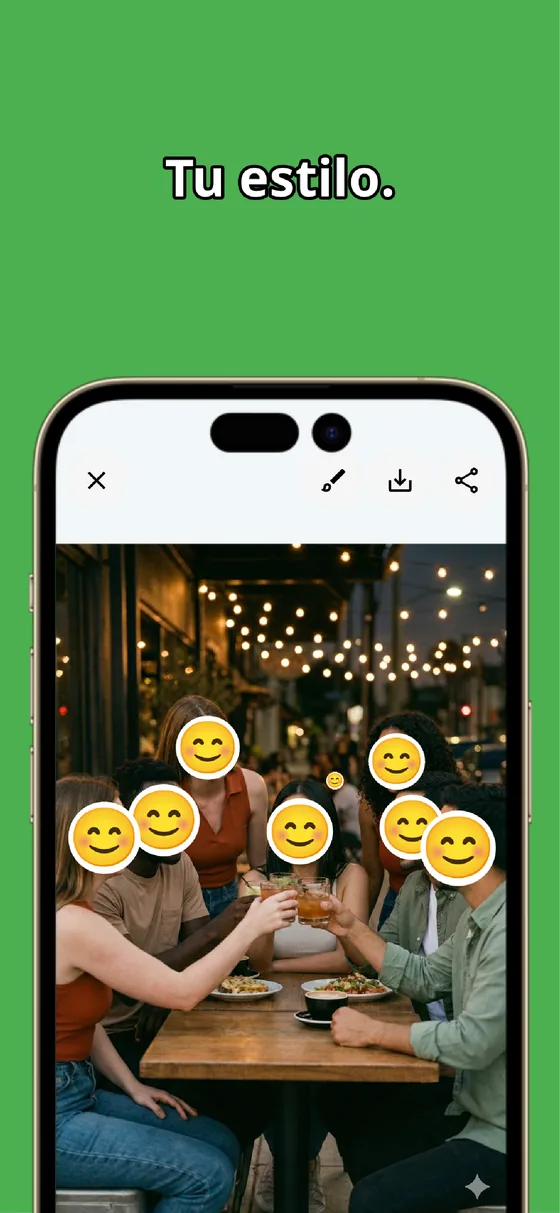
Los datos personales que no son caras —la dirección y el nombre de la etiqueta de envío, el correo, el buzón con el apellido— los tapas con el pincel manual pasando el dedo. Puedes elegir cómo ocultar entre mosaico, difuminado o sticker, y ajustar la intensidad, así que lo cubres a conciencia hasta que el texto no se pueda leer. Cambiando el tamaño del pincel lo ajustas también a líneas de texto finas.
En la foto de un anuncio puedes dejar el producto bien nítido y aplicar el mosaico solo al texto de la etiqueta. La clave es que, a diferencia del recorte, no sacrificas el encuadre: separas lo que quieres mostrar de lo que quieres ocultar. La foto terminada se guarda como un archivo aparte y la original se conserva tal cual.
En las fotos de segunda mano, los datos personales salen más en el fondo y en lo que tienes a mano que en el propio producto. Las caras del fondo, de golpe con la detección automática; las etiquetas y el buzón, a conciencia con el pincel manual. Combinando las dos cosas, en unas decenas de segundos tienes una foto de anuncio sin huecos.

MozFace
Con solo elegir una foto, las caras de todos se difuminan o pixelan solas. Las etiquetas y el buzón, con el pincel manual. Todo se procesa dentro del dispositivo y funciona totalmente sin conexión.
Conoce más sobre MozFacePreguntas frecuentes
¿Qué datos personales debo vigilar más en las fotos de un anuncio?
La dirección y el nombre de la etiqueta de envío o el albarán, las caras de familiares o visitas en el fondo y cosas como el buzón con el apellido o el correo. La identidad se delata más por el fondo y lo que tienes a mano que por el producto, así que revisa hasta las esquinas antes de publicar.
¿No basta con tapar a mano con el editor del móvil?
Pueden quedar zonas sin cubrir o partes desgastadas por las que se lee el texto. MozFace oculta las caras de golpe con detección automática y las etiquetas las cubres con el pincel manual subiendo la intensidad, así que resulta más fiable.
¿Puedo dejar el producto bien nítido y ocultar solo el fondo?
Sí. A diferencia del recorte, no cortas el encuadre: aplicas el mosaico o el difuminado solo a lo que quieres ocultar, como las caras o las etiquetas. El producto que quieres enseñar se queda intacto.
¿La foto se envía a internet en algún momento?
La detección de caras y la edición de MozFace se completan por entero dentro del dispositivo, y la foto nunca se envía a servidores externos. Funciona incluso en lugares sin cobertura.