Somos el equipo de MozFace. En una foto con mucha gente —un evento, una calle concurrida, un aparcamiento lleno de coches— quieres ocultar varias caras y matrículas de una vez. Hacerlo a mano una por una lleva su tiempo y, sobre todo, es fácil olvidarse de alguna. En este artículo repasamos cómo ocultar de golpe muchos elementos a la vez para terminar rápido y sin huecos.
Hacerlo a mano, uno a uno, da mucho trabajo
Cuando hay muchas personas en la foto, taparlas a mano una a una con el dedo se hace pesado y, lo más importante, es fácil olvidarse de la que está en una esquina o algo más al fondo. Si la foto la quieres publicar, un solo olvido deja a una persona a la vista sin querer. Con los coches pasa algo parecido: si hay varios aparcados, repasar matrícula por matrícula cuesta y se escapa alguna.
Por eso, cuando hay muchos elementos que ocultar, lo ideal es poder taparlos de golpe en lugar de uno a uno. Así reduces el trabajo y, de paso, evitas los olvidos que aparecen al hacerlo todo manualmente.
Varias caras, ocultas de golpe con detección automática
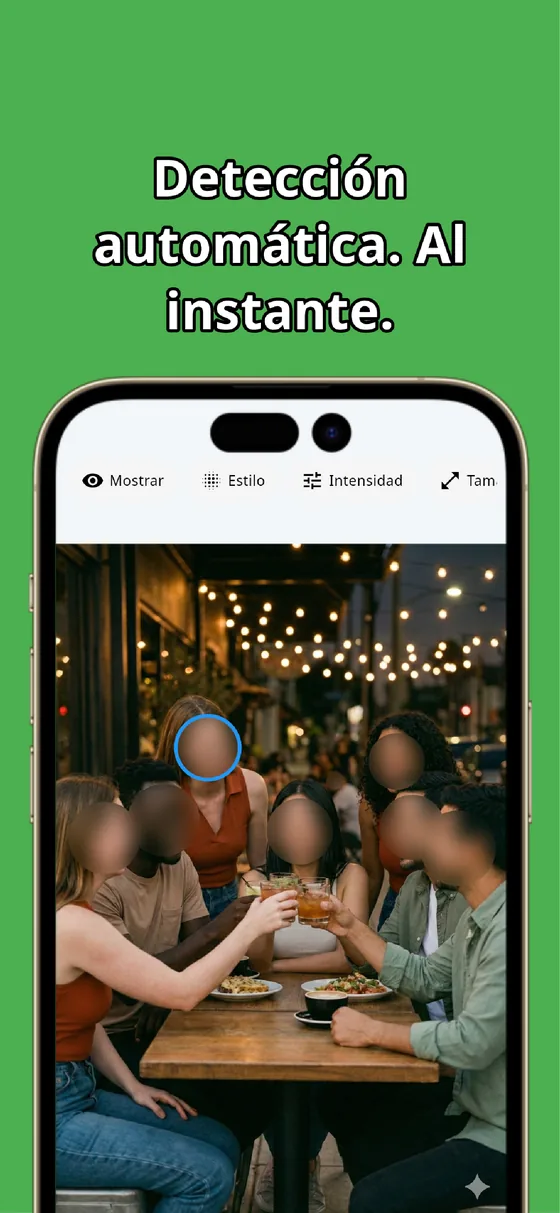
En el momento en que eliges una foto, MozFace hace que la IA detecte automáticamente las caras de todas las personas que salen y abra la imagen con todo el mundo ya difuminado desde el principio. Aunque haya muchísima gente, todas las caras quedan ocultas de golpe sin que toques ni una vez. Esa es justo la parte que más cuesta hacer a mano. Todo el procesamiento se completa dentro del dispositivo y la foto nunca se envía fuera.
Como el estado inicial es ocultar a todos, si quieres dejar a la vista a alguien, basta con tocar su cara para destaparla. En lugar de «acordarte de tapar a cada uno», eliges a quién mostrar, así que cuesta mucho más que se te escape una cara en una esquina.
Las matrículas y los carteles, añadidos con el pincel
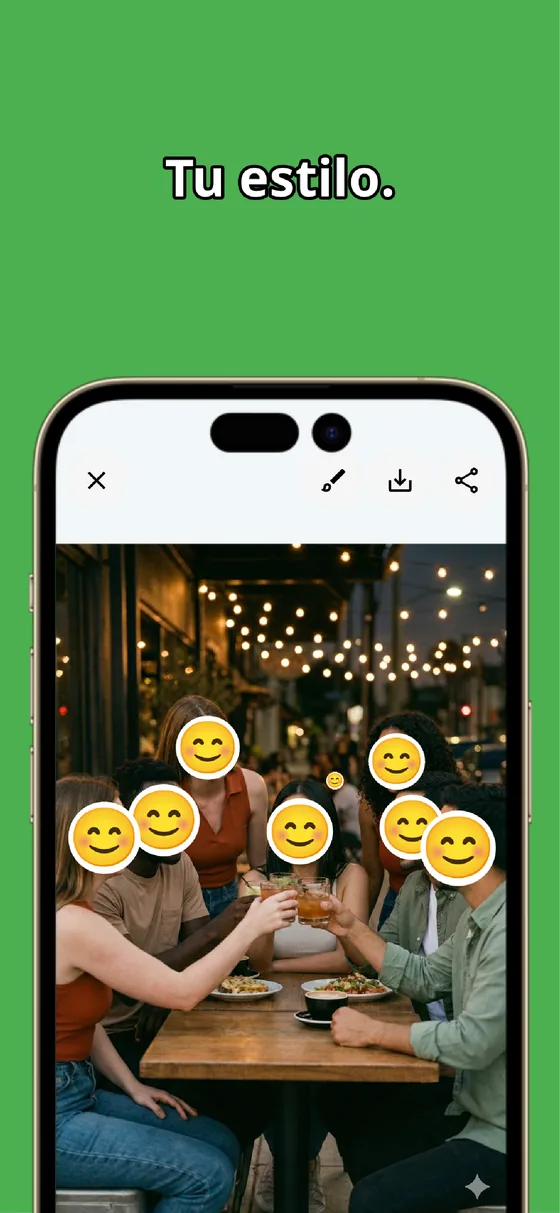
Lo que no es una cara —las matrículas de los coches, un cartel con datos, una etiqueta con un nombre— lo añades con el pincel manual pasando el dedo por encima. Puedes elegir cómo ocultar entre mosaico, difuminado o sticker, y ajustar la intensidad, así que cubres a conciencia hasta que el texto no se pueda leer. Si hay varias matrículas, las vas tapando una tras otra en la misma pantalla.
Así combinas lo mejor de cada cosa: las caras, de golpe con la detección automática; las matrículas y los carteles, a conciencia con el pincel. Sobre una foto con mucha gente y muchos coches, dejas todo oculto en unas decenas de segundos. La foto terminada se guarda como un archivo aparte y la original se conserva tal cual.
Cuando hay muchos elementos que ocultar, hacerlo a mano uno a uno cansa y deja huecos. Las caras, de golpe con la detección automática; las matrículas y demás, añadidas con el pincel. Con ese reparto, una foto llena de gente y coches queda lista de forma rápida y sin olvidos.

MozFace
Con solo elegir una foto, todas las caras se difuminan o pixelan solas de golpe. Las matrículas y los carteles, con el pincel manual. Todo se procesa dentro del dispositivo y funciona totalmente sin conexión.
Conoce más sobre MozFacePreguntas frecuentes
¿Puedo ocultar muchas caras a la vez sin ir una a una?
Sí. MozFace detecta las caras de forma automática y abre la foto con todo el mundo ya difuminado de golpe, por muchas personas que salgan. No tienes que tocar cara por cara.
¿Cómo oculto también las matrículas de los coches?
Las matrículas las añades con el pincel manual pasando el dedo por encima y subiendo la intensidad hasta que no se lean. Si hay varias, las vas tapando una tras otra en la misma pantalla.
¿Cómo evito olvidarme de alguna cara en una esquina?
Como la foto se abre con todas las caras ocultas, partes de que nadie se ve y solo destapas a quien quieras mostrar. Al elegir a quién mostrar en lugar de a quién tapar, es difícil que se te escape alguien.
¿La foto se envía a internet en algún momento?
La detección de caras y la edición de MozFace se completan por entero dentro del dispositivo, y la foto nunca se envía a servidores externos. Funciona incluso en lugares sin cobertura.