Wir sind das OneTapLog-Team. Der Tagesbericht steht an, der Cursor blinkt im leeren Feld, und dir fällt einfach nicht ein, was du den ganzen Tag getan hast. Dieses Ringen kennen wir gut. Das Problem ist selten, dass du wenig geleistet hast – es ist, dass die Spuren des Tages am Abend schon verblasst sind. In diesem Artikel zeigen wir, wie aus über den Tag verstreuten kleinen Notizen ganz von selbst das Material für den Bericht wird.
Du schreibst keinen Bericht aus dem Gedächtnis, sondern aus Material
Wer abends das Berichtsfeld öffnet und erst dann nachdenkt, startet bei null. Acht Stunden Arbeit in einem Rückblick zu rekonstruieren ist mühsam, und Kleinteiliges fällt ohnehin durchs Raster. Die Stunden, in denen es am leichtesten ist sich zu erinnern, sind die Momente, in denen man die Aufgabe gerade beendet hat. Wenn man genau dann eine Zeile hinterlässt, ist der Bericht am Abend nur noch ein Zusammenstellen, kein Erinnern.
Der Ansatz ist also, nicht abends zu kämpfen, sondern tagsüber laufend Brocken zu hinterlassen. Jeder einzelne ist banal, doch zusammen werden sie zum Gerüst des Berichts.
Zwischen den Aufgaben ein Wort plus #arbeit hinterlassen
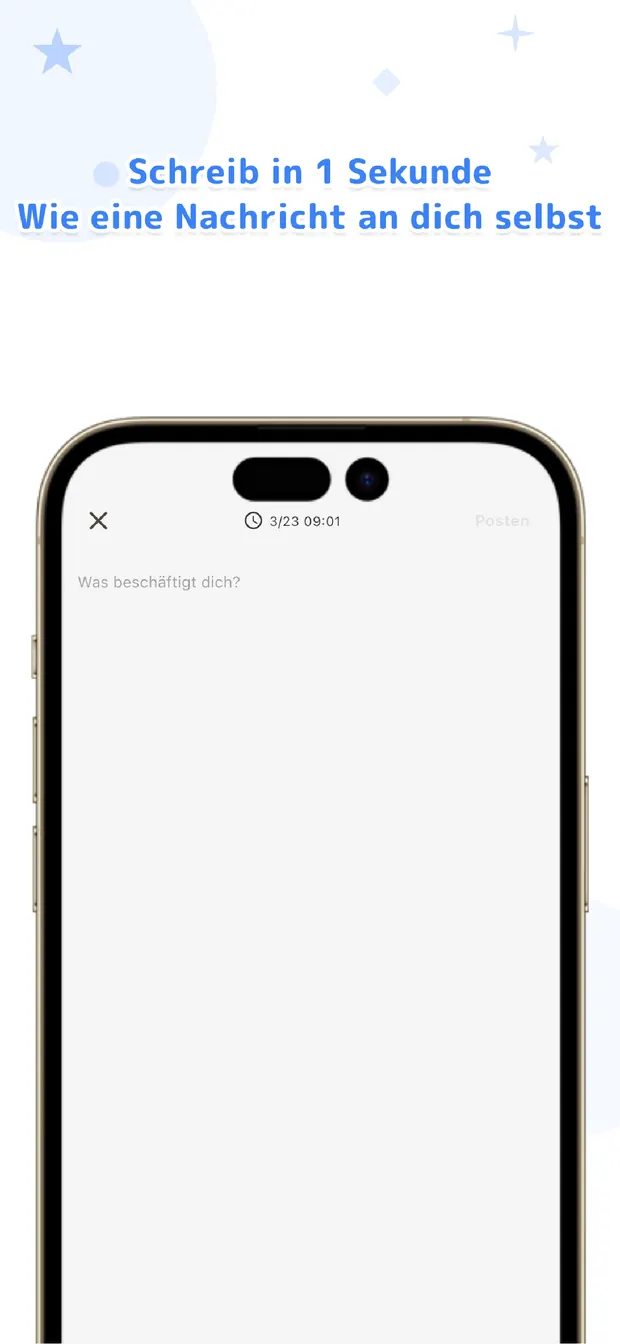
Bei OneTapLog erscheint das Eingabefeld, sobald du die App öffnest. Hast du eine Aufgabe abgeschlossen, tippst du „Angebot für Kunde A versendet" und sendest mit einem Tipp. Schreibst du #arbeit dazu, wird es automatisch zu einem Tag. Weil das in unter fünf Sekunden geschieht, unterbricht es deinen Arbeitsfluss kaum.
Du musst nichts schön formulieren. Stichworte wie „Meeting: Termin verschoben" oder „Bug behoben" reichen völlig – sie sind nur das Rohmaterial. Der automatische Zeitstempel hält ohnehin fest, wann was geschah, sodass am Abend auch die Reihenfolge klar ist.
Zum Feierabend mit der Suche das Tagesmaterial einsammeln
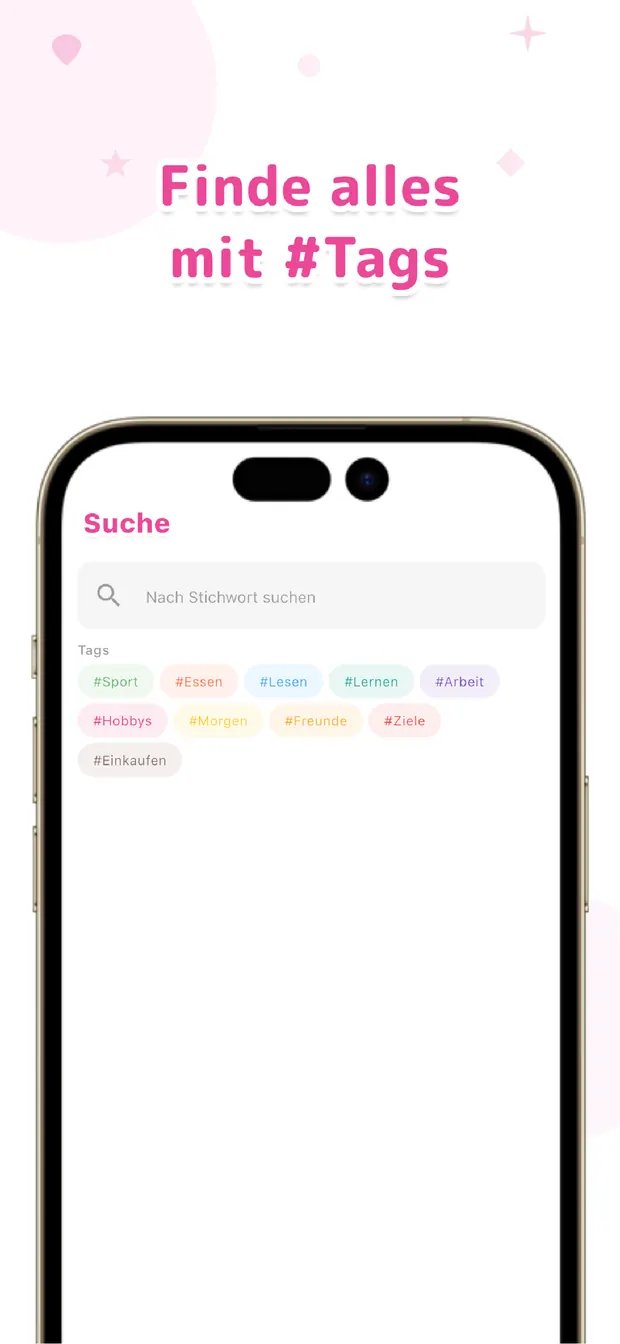
Am Ende des Tages filterst du per Suche nach #arbeit oder gehst die Timeline des Tages durch. Vor dir liegen alle Brocken in zeitlicher Reihenfolge – du ordnest sie, fasst Zusammengehöriges zusammen, und der Bericht steht. Aus „mir fällt nichts ein" wird „ich wähle aus dem Vorhandenen aus".
Eine automatische Zusammenfassung gibt es bewusst nicht – das Formulieren bleibt deine Aufgabe. Aber das mühsame Wiederfinden des „was war noch?" entfällt, und das ist der schwerste Teil. Diese Methode hilft auch beim Wochenrückblick oder beim Eintrag in eine Arbeitszeiterfassung.
Wer vor dem leeren Berichtsfeld immer wieder den Faden verliert, dem nimmt schon das Hinterlassen tagsüber den größten Druck. Material sammeln statt erinnern – dieser Wechsel ist für uns der direkteste Weg, den Tagesbericht leicht zu machen. Mehr zum Festhalten der Arbeit findest du im Artikel zum Zurückverfolgen von Arbeitstätigkeiten, und bei häufigen Unterbrechungen hilft die Unterbrechungsnotiz.
In vier Schritten: vom Log zum Tagesbericht
- Aufgabe abschließen, ein Wort festhalten. Hast du etwas erledigt, öffne die App und schreib in einer Zeile, was du getan hast.
- Den Tag #arbeit anhängen. Schreib #arbeit in den Text, damit du dieselben Einträge später gebündelt herausziehst.
- Zum Feierabend die Einträge des Tages suchen. Filtere per Suche nach #arbeit oder geh die Timeline des Tages durch.
- Chronologisch ordnen und zum Bericht zusammenbauen. Bring die gefundenen Brocken in Reihenfolge, fasse Zusammengehöriges zusammen – fertig ist der Tagesbericht.

OneTapLog
Tagsüber mit einem Tipp festhalten, zum Feierabend per Suche zum Bericht zusammenbauen. Mit #Tags, Suche und Timeline. Kein Konto, kostenlos zum Starten.
Mehr über OneTapLog erfahrenHäufig gestellte Fragen
Mir fällt abends nicht mehr ein, was ich getan habe. Was hilft?
Halte tagsüber je ein Wort fest, sobald du eine Aufgabe abgeschlossen hast. So baust du den Bericht abends aus vorhandenem Material zusammen, statt aus dem Gedächtnis zu rekonstruieren.
Schreibt OneTapLog den Bericht automatisch?
Nein, eine automatische Zusammenfassung gibt es nicht. OneTapLog sammelt das Material und macht es per Suche und Timeline auffindbar – das Formulieren des Berichts bleibt deine Aufgabe.
Stört das ständige Festhalten meinen Arbeitsfluss?
Das Eingabefeld ist beim Öffnen schon da, sodass eine Zeile in unter fünf Sekunden gesendet ist. Ein Stichwort zwischen zwei Aufgaben reicht und unterbricht kaum.
Kann ich die Methode auch für den Wochenrückblick nutzen?
Ja. Da jeder Eintrag einen Zeitstempel trägt, ziehst du per Suche oder über die Timeline auch mehrere Tage heraus und stellst daraus einen Wochenrückblick zusammen.