Wir sind das OneTapLog-Team. Mitten in der Arbeit klingelt das Telefon, eine Kollegin spricht dich an, eine Nachricht poppt auf – und wenn du zurückkommst, fragst du dich erst einmal: „Wo war ich noch?" Diese Sucherei kostet jedes Mal Minuten, und der Faden, den man gerade gesponnen hatte, ist gerissen. In diesem Artikel geht es darum, warum der Wiedereinstieg so schwerfällt und wie eine winzige Notiz im Moment der Unterbrechung ihn rettet.
Nicht die Unterbrechung kostet Zeit, sondern der Wiedereinstieg
Eine Unterbrechung selbst dauert oft nur eine Minute. Teuer wird, was danach kommt: das Rekonstruieren des eigenen Gedankenstands. Welcher Punkt war erledigt, was kam als Nächstes, welche Idee hatte ich gerade noch im Kopf – all das verflüchtigt sich erstaunlich schnell. Beim Zurückkommen scrollt man durch Dateien und Tabs, um sich selbst wieder einzuholen. Nach unserer Erfahrung liegt das Problem nicht im Erinnerungsvermögen, sondern darin, dass im Moment des Abbruchs nichts festgehalten wurde.
Genau dieser Moment ist aber der wertvollste. Während du noch genau weißt, wo du stehst, ist die eine entscheidende Zeile am leichtesten geschrieben. Eine Sekunde später als sonst – aber sie spart beim Zurückkommen mehrere Minuten.
Im Moment des Abbruchs „bis hierhin / als Nächstes" festhalten
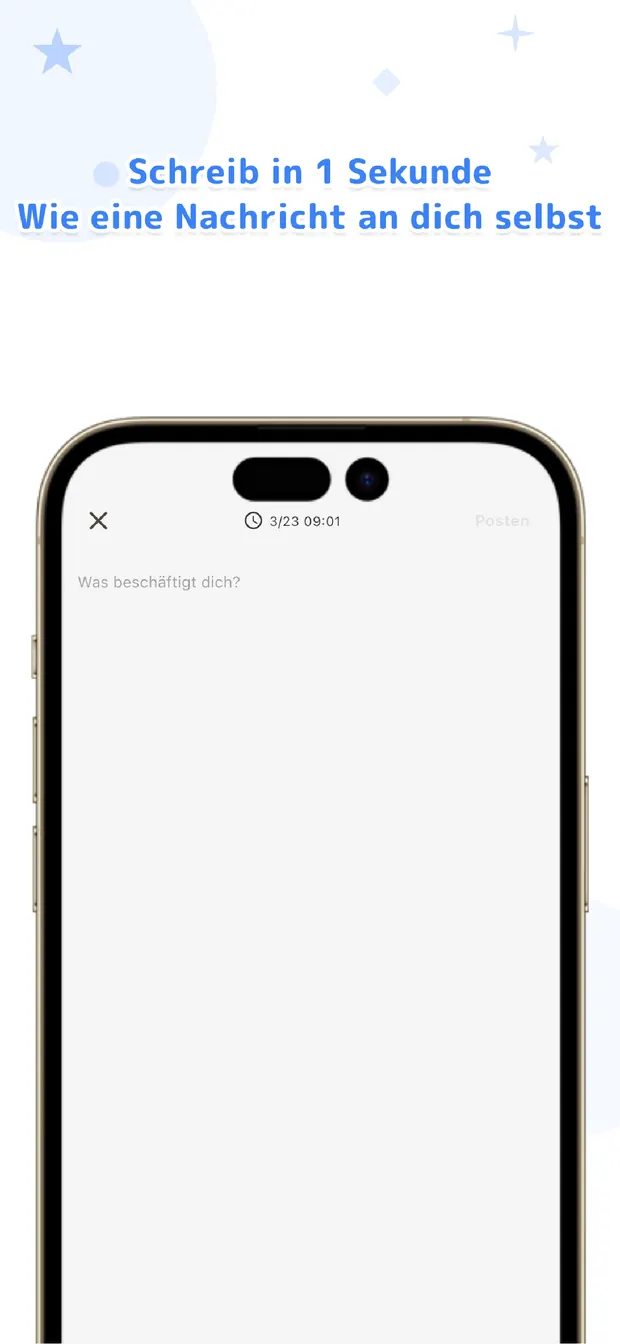
Bei OneTapLog erscheint das Eingabefeld, sobald du die App öffnest. Bevor du auf den Anruf reagierst, tippst du in einem Atemzug „Abschnitt 3 fertig, als Nächstes Tabelle einfügen" und sendest mit einem Tipp. Schreibst du #unterbrechung dazu, wird es automatisch zu einem Tag, und du findest alle Abbruchpunkte später gebündelt wieder. Weil das in unter fünf Sekunden erledigt ist, bremst es dich an der Unterbrechung nicht aus.
Der Trick ist, nicht nur „bis hierhin" zu notieren, sondern auch „als Nächstes". Der nächste Schritt ist genau das, was beim Zurückkommen fehlt – und wenn er schon dasteht, springst du ohne Anlaufzeit wieder hinein.
Mit der Timeline sofort wieder einsteigen
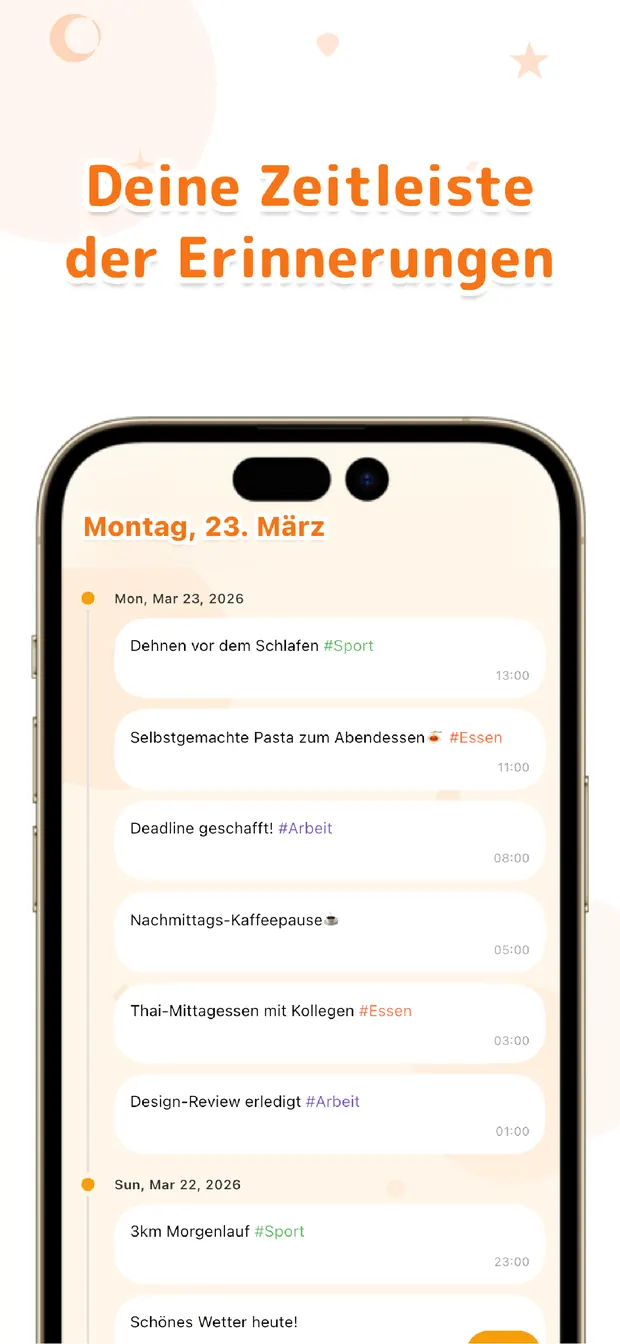
Kommst du zurück, öffnest du die App und liest die oberste Zeile der Timeline. Da Einträge chronologisch wie in einem Chat laufen, steht dein letzter Stand ganz oben – „bis hierhin / als Nächstes" springt dich sofort an. Statt durch Tabs zu suchen, holt dich dein eigener Satz von Sekunden zuvor in einem Augenblick wieder ein.
An Tagen mit vielen Unterbrechungen kannst du per Suche nur deine #unterbrechung-Einträge durchsehen und siehst, wie oft und wo du herausgerissen wurdest. Das ist nicht bloß ein Wiedereinstieg, sondern auch ein ehrliches Bild deines Arbeitstags.
Wer ständig unterbrochen wird und beim Zurückkommen jedes Mal Zeit verliert, dem hilft schon diese eine Zeile spürbar. Im Moment des Abbruchs festhalten, beim Zurückkommen ablesen – diese Reihenfolge ist für uns der direkteste Weg, den Wiedereinstieg leicht zu machen. Wer seine Arbeitsspuren breiter sammeln will, findet in unserem Artikel zum Zurückverfolgen von Arbeitstätigkeiten weitere Ideen, und für flüchtige Einfälle hilft Ideen sofort festhalten.
OneTapLog
Im Moment des Abbruchs mit einem Tipp festhalten, in der Timeline sofort wieder einsteigen. Mit #Tags und Suche blickst du zurück. Kein Konto, kostenlos zum Starten.
Mehr über OneTapLog erfahrenHäufig gestellte Fragen
Was soll ich in eine Unterbrechungsnotiz schreiben?
Notiere kurz „bis hierhin erledigt" und „als Nächstes dran". Gerade der nächste Schritt fehlt beim Zurückkommen am häufigsten, daher springst du mit ihm ohne Anlaufzeit wieder in die Arbeit.
Bremst mich das Festhalten nicht im Moment der Unterbrechung?
Bei OneTapLog ist das Eingabefeld beim Öffnen schon da, sodass eine Zeile in unter fünf Sekunden gesendet ist. So hältst du fest, bevor du auf die Unterbrechung reagierst.
Wie finde ich beim Zurückkommen schnell den letzten Stand?
Öffne die App und lies die oberste Zeile der Timeline. Einträge laufen chronologisch, daher steht dein letzter Stand ganz oben und holt dich sofort wieder ein.
Kann ich sehen, wie oft ich unterbrochen werde?
Schreibst du #unterbrechung dazu, filterst du per Suche nur diese Einträge und siehst, wann und wo du herausgerissen wurdest. So wird dein Arbeitstag ehrlich sichtbar.