เราคือทีม PitaPuri “ปริ้นรูปออกมาใหญ่เกินไป” กับ “ต้องการรูปนี้ขนาด 5 × 7 ซม. พอดี” เป็นสองเรื่องที่เราได้ยินบ่อยที่สุด และเป็นเหตุผลที่เราทำแอปนี้ คำตอบสั้นๆ คือ เลือกกระดาษที่จะใช้ปริ้น (ส่วนใหญ่ A4) กรอกความกว้างและความสูงเป็นเซนติเมตรในแอป บันทึกหน้านั้นเป็นรูปภาพ แล้วปริ้นที่สเกล 100% โดยปิดพอดีหน้า ด้านล่างมีขั้นตอนเต็ม ตารางขนาดกระดาษเป็น ซม. และพิกเซล และวิธีปริ้นที่ร้านถ่ายเอกสารถ้าไม่มีเครื่องพิมพ์
 โหลด PitaPuri ฟรี
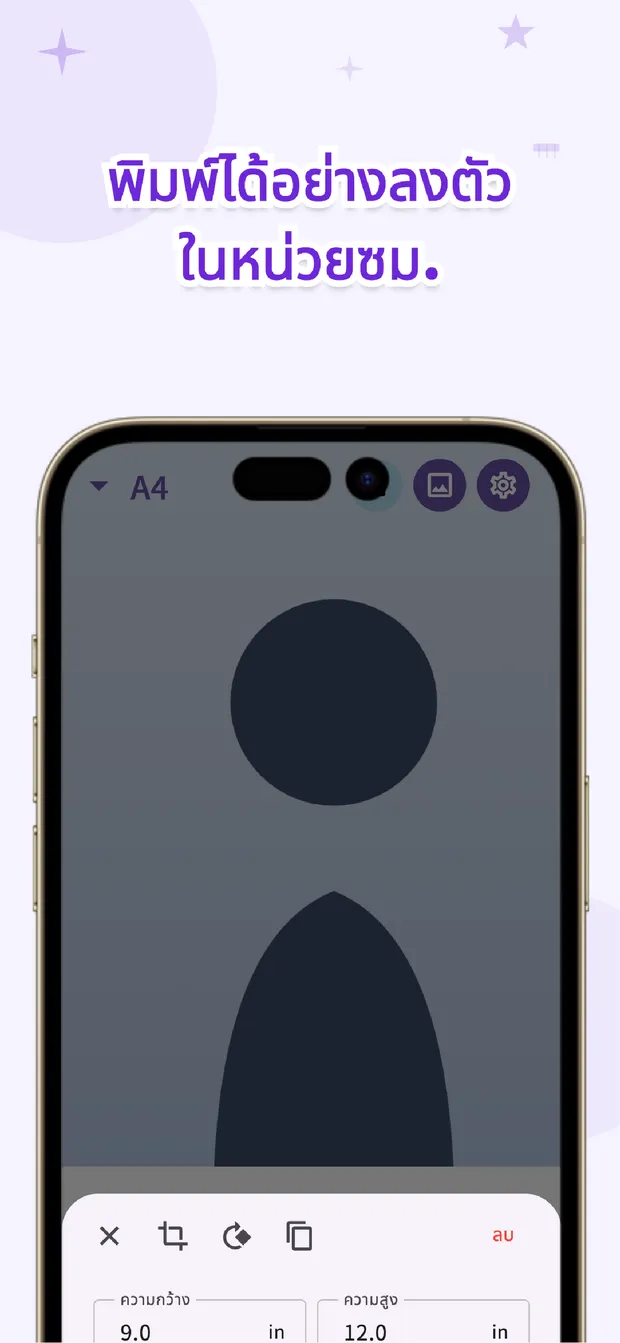
 กรอกความกว้างและความสูงเป็นเซนติเมตร แล้วบันทึกหน้าที่พร้อมปริ้น ไม่ต้องใช้คอมพิวเตอร์ ลองจากมือถือได้เลย
ทำไมรูปจากมือถือปริ้นออกมาแล้วขนาดเพี้ยน
ถ้าปริ้นรูปจากแกลเลอรีโดยตรง แอปหรือเครื่องพิมพ์มักปรับรูปเป็นขนาดมาตรฐาน (เช่น 4x6 นิ้ว) หรือขยายให้เต็มหน้ากระดาษ สะดวกดี แต่สั่งขนาดเฉพาะอย่าง “สูง 4 ซม.” หรือ “กว้าง 10 ซม.” ไม่ได้ บนคอมพิวเตอร์มักต้องใช้โปรแกรมเอกสารหรือโปรแกรมแต่งรูปจัดหน้าเอง ซึ่งไม่สะดวกถ้าจะใช้แค่ครั้งเดียว ใน PitaPuri รูปจะถูกวางบนกระดาษตามขนาดเซนติเมตรที่กรอก แล้วบันทึกเป็นรูปภาพที่พร้อมปริ้น
ขั้นตอนปริ้นรูปให้ได้ขนาดจริงเป็นเซนติเมตร
- เลือกกระดาษ เปิด PitaPuri แล้วเลือกขนาดกระดาษที่จะใส่ในเครื่องพิมพ์หรือที่จะให้ร้านปริ้น เช่น A4, A5, B5 ถ้าต้องการขนาดอื่น แตะ “เพิ่มกระดาษกำหนดเอง” แล้วกรอกขนาด
- เลือกรูป แตะไอคอนรูปภาพแล้วเลือกจากแกลเลอรี ย้าย หมุน และครอปได้ วางหลายรูปในหน้าเดียวก็ได้
- กรอกความกว้างและความสูงเป็น ซม. แตะที่รูป กรอก “ความกว้าง” และ “ความสูง” เช่น 5 และ 7 สำหรับรูป 5 × 7 ซม. ตรวจว่าหน่วยเป็น ซม. โดยเปลี่ยนที่ การตั้งค่า > ระบบหน่วย > เมตริก (ซม.) จำไว้ว่า 1 ซม. = 10 มม. 40 มม. จึงเท่ากับ 4 ซม.
- บันทึกแล้วปริ้นที่ 100% บันทึกหน้านั้นลงในรูปภาพ หรือแชร์เป็น PDF ในหน้าปริ้น เลือกกระดาษขนาดเดียวกัน เลือกสเกล 100% และปิด พอดีหน้า (Fit to page)
ตัวเลือกปริ้นที่ทำให้ขนาดเพี้ยน: ปิด “พอดีหน้า”
ถ้าปริ้นแล้วขนาดไม่ตรง สาเหตุที่พบบ่อยที่สุดคือตัวเลือกอย่าง พอดีหน้า (Fit to page) เต็มหน้า หรือ “ปรับให้พอดีกระดาษ” ที่ขยายหรือย่อหน้าให้พอดีกระดาษ ทำให้ตัวเลข ซม. ที่กรอกไว้ไม่ใช่ขนาดจริงอีกต่อไป ให้เลือก สเกล 100% ขนาดจริง หรือ Actual size ชื่อเรียกต่างกันตามเครื่องพิมพ์และแอป นอกจากนี้การปริ้นแบบ “ไร้ขอบ” มักขยายรูปเล็กน้อยให้เกินขอบกระดาษ จึงอาจทำให้ขนาดเพี้ยน ถ้าต้องการขนาดเป๊ะ ให้ใช้โหมดปกติและเว้นขอบ ดูอาการอื่นๆ และวิธีแก้ใน ปริ้นรูปออกมาเล็กหรือใหญ่กว่าขนาดจริง? วิธีแก้ (สเกล 100%)
ขนาดกระดาษเป็น ซม. และพิกเซล
เลือกกระดาษในแอปให้ตรงกับกระดาษที่ใส่ในเครื่องจริง ถ้าตั้งเป็น A4 แต่ปริ้นลงกระดาษขนาดอื่นที่สเกล 100% หน้าอาจถูกตัดขอบหรือเหลือที่ว่าง ตารางนี้ใช้ 300 dpi (1 ซม. ≈ 118 พิกเซล)
| กระดาษ | ขนาด (ซม.) | พิกเซล (300 dpi) | หมายเหตุ |
|---|---|---|---|
| A4 | 21 × 29.7 | 2480 × 3508 | ใช้กันทั่วไปสำหรับเอกสารและปริ้นรูป |
| A5 | 14.8 × 21 | 1748 × 2480 | ครึ่งหนึ่งของ A4 |
| B5 | 18.2 × 25.7 | 2150 × 3035 | เล็กกว่า A4 เล็กน้อย |
| Letter | 21.59 × 27.94 | 2550 × 3300 | มีในแอป แต่ในไทยพบน้อยกว่า A4 |
| กระดาษโฟโต้ 4 × 6 นิ้ว | 10.16 × 15.24 | 1200 × 1800 | เพิ่มเองด้วย “เพิ่มกระดาษกำหนดเอง” |
ขนาดที่คนมักกรอก (ซม. และพิกเซล)
ถ้ารู้ขนาดที่ต้องการอยู่แล้ว ให้กรอกลงช่องความกว้างและความสูงได้เลย ตัวเลขพิกเซลใช้เป็นแนวทางเมื่อรูปต้นฉบับมีขนาดเล็ก รูปจากมือถือรุ่นปัจจุบันมักมีพิกเซลเพียงพอสำหรับขนาดเหล่านี้อยู่แล้ว
| งาน | กว้าง × สูง (ซม.) | พิกเซล (300 dpi) |
|---|---|---|
| รูปติดบัตร 1 นิ้ว (ที่พบบ่อย) | 2.5 × 3.5 | 295 × 413 |
| รูปติดบัตร 1.5 นิ้ว (ที่พบบ่อย) | 3 × 4 | 354 × 472 |
| รูปติดบัตร 2 นิ้ว (ที่พบบ่อย) | 4 × 6 | 472 × 709 |
| รูปขนาด 4 × 6 นิ้ว | 10.16 × 15.24 | 1200 × 1800 |
| รูปขนาด 5 × 7 นิ้ว | 12.7 × 17.78 | 1500 × 2100 |
| รูปขนาดเล็ก (ตัวอย่าง) | 5 × 7 | 591 × 827 |
ขนาดรูปติดบัตรแต่ละเอกสารต่างกัน ตรวจประกาศหรือแบบฟอร์มก่อน (ดู ขนาดรูปติดบัตร 1 นิ้ว, 1.5 นิ้ว, 2 นิ้ว กี่เซนติเมตร กี่พิกเซล) ถ้าจะวางหลายรูปในหน้าเดียว ดู ปริ้นรูปหลายรูปในหน้าเดียว A4 ได้กี่รูป (รูปติดบัตร, 4x6)
PitaPuri (พิมพ์อย่างสมบูรณ์แบบ)
แอปฟรีสำหรับวางรูปบนกระดาษตามขนาดเซนติเมตรที่ต้องการ แล้วปริ้นออกมา เลือกกระดาษ A4, B5, กำหนดเอง และอื่นๆ ได้ ไม่ต้องสมัครสมาชิก ใช้ได้ทั้ง iPhone และ Android ในร้านแอปภาษาไทยแอปนี้ใช้ชื่อ “การพิมพ์ที่สมบูรณ์แบบ” (Perfect Print)
ดูรายละเอียดของ PitaPuriไม่มีเครื่องพิมพ์: ปริ้นที่ร้านถ่ายเอกสาร
หน้าที่บันทึกเป็นรูปเดียวทั้งหน้า จึงปริ้นได้ทั้งเครื่องพิมพ์ที่บ้านและร้านถ่ายเอกสารหรือร้านปริ้นที่รับไฟล์ ส่งไฟล์ให้ร้าน (ถ้าส่งผ่านแอปแชต ส่งเป็นไฟล์ เช่น PDF เพื่อไม่ให้ถูกบีบอัด) แล้วบอกว่า “ปริ้นขนาดจริง 100% ไม่ต้องปรับให้พอดีหน้า” ในกระดาษเดียวกับที่เลือกในแอป เครื่องบางเครื่องปรับขนาดให้อัตโนมัติ ถ้ามีตัวเลือกนั้น ให้ปิด และควรปริ้นแผ่นเดียวมาวัดก่อน แล้วค่อยปริ้นจำนวนมาก
ปริ้นรูปให้ได้ขนาดจริงด้วย PitaPuri บันทึกรูปที่ขนาดเซนติเมตรตรงตามต้องการ แล้วปริ้นที่บ้านหรือร้านถ่ายเอกสาร ไม่ต้องสมัครสมาชิก
คำถามที่พบบ่อย
ปริ้นรูปให้ได้ขนาดจริงเป็นเซนติเมตรจากมือถือทำอย่างไร
ใน PitaPuri เลือกกระดาษ (เช่น A4) กรอกความกว้างและความสูงของรูปเป็นเซนติเมตร บันทึกหน้านั้นเป็นรูปภาพ แล้วปริ้นที่สเกล 100% โดยปิด พอดีหน้า วัดผลด้วยไม้บรรทัด
ปริ้นที่สเกล 100% หรือขนาดจริง หมายถึงอะไร
หมายถึงไม่ให้เครื่องพิมพ์หรือแอปปริ้นขยายหรือย่อหน้า เลือก “สเกล 100%” “ขนาดจริง” หรือ “Actual size” ถ้า พอดีหน้า (Fit to page) เปิดอยู่ หน้าจะถูกปรับอัตโนมัติและขนาดเป็น ซม. จะเพี้ยน
ควรเลือกกระดาษขนาดไหนในแอป
เลือกให้ตรงกับกระดาษที่ใส่ในเครื่องพิมพ์หรือที่ขอให้ร้านปริ้น ส่วนใหญ่คือ A4 (21 × 29.7 ซม.) ถ้าตั้งกระดาษในแอปไม่ตรงกับกระดาษจริง หน้าอาจถูกตัดหรือเหลือที่ว่างที่สเกล 100%
ไม่มีเครื่องพิมพ์ ปริ้นที่ร้านถ่ายเอกสารได้ไหม
ได้ หน้าที่บันทึกเป็นรูปปกติ ส่งให้ร้านแล้วขอปริ้นขนาดจริง 100% ในกระดาษเดียวกับที่เลือกในแอป PitaPuri ใช้ฟรีและไม่ต้องสมัครสมาชิก ค่าปริ้นเป็นไปตามราคาของร้าน