เราคือทีม PitaPuri เรื่องที่ผู้ใช้ถามเรามากที่สุดคือ “ตั้งไว้ 2.5 × 3.5 ซม. ทำไมปริ้นออกมาไม่ใช่” คำตอบสั้นๆ คือ เกือบทุกกรณีเกิดจากหน้าปริ้นปรับสเกลอัตโนมัติ (พอดีหน้า เต็มหน้า หรือไร้ขอบ) วิธีแก้คือปริ้นจากไฟล์ที่บันทึกไว้ เลือกกระดาษให้ตรงกับที่ตั้งในแอป เลือกสเกล 100% หรือขนาดจริง และปิด พอดีหน้า ด้านล่างมีวิธีวัดว่าเครื่องปริ้นย่อหรือขยายกี่เปอร์เซ็นต์ ตารางอาการ สาเหตุ วิธีแก้ และขั้นตอนปริ้นให้ถูกต้อง
 โหลด PitaPuri ฟรี
 กรอกขนาดเป็นเซนติเมตร แล้วบันทึกหน้าที่พร้อมปริ้น ปริ้นที่สเกล 100% ก็ได้ขนาดตามที่ตั้ง
เช็กก่อนว่าปริ้นเพี้ยนกี่เปอร์เซ็นต์ (ด้วยไม้บรรทัด)
ก่อนแก้ ต้องรู้ก่อนว่าเพี้ยนไปเท่าไร ทำง่ายๆ ดังนี้
- ตั้งรูปทดสอบ ใน PitaPuri ตั้งรูปใดก็ได้ให้เป็น 10 × 10 ซม. บนกระดาษ A4 แล้วบันทึก
- ปริ้นด้วยวิธีเดิม ปริ้นตามที่คุณทำตามปกติ
- วัดด้วยไม้บรรทัด วัดความกว้างของรูปบนกระดาษ แล้วคำนวณ: วัดได้ ÷ 10 × 100 เช่น วัดได้ 9.4 ซม. แปลว่าเครื่องปริ้นที่ประมาณ 94% ถ้าวัดได้ 10 ซม. พอดี แปลว่าตั้งค่าถูกแล้ว
ถ้าได้ 100% แต่รูปจริงที่ปริ้นยังไม่ตรง ให้ตรวจว่าตั้งขนาดในแอปถูกต้องและหน่วยเป็น ซม. (การตั้งค่า > ระบบหน่วย > เมตริก (ซม.))
อาการ สาเหตุ และวิธีแก้
| อาการ | สาเหตุที่พบบ่อย | วิธีแก้ |
|---|---|---|
| ปริ้นออกมาใหญ่กว่าที่ตั้ง | เปิด พอดีหน้า (Fit to page) หรือ เต็มหน้า ระบบขยายหน้าให้เต็มกระดาษ | เลือกสเกล 100% หรือขนาดจริง และปิด พอดีหน้า |
| ใหญ่เกินเล็กน้อย | ปริ้นแบบไร้ขอบ ซึ่งมักขยายรูปให้เกินขอบกระดาษเล็กน้อย | ใช้โหมดปกติแบบมีขอบ และเว้นขอบในแอปราว 5 มม. |
| เล็กกว่าที่ตั้ง | เครื่องหรือแอปย่อหน้าให้พอดีพื้นที่ที่ปริ้นได้ | ปิดตัวเลือกย่อ/ปรับขนาด และเลือกสเกล 100% |
| ขอบรูปหรือแถวสุดท้ายถูกตัด | เครื่องไม่ปริ้นชิดขอบ หรือกระดาษในแอปไม่ตรงกับกระดาษจริง | เว้นขอบ 5 มม. และเลือกกระดาษในแอปให้ตรงกับกระดาษจริง |
| รูปดูยืดหรือเบี้ยว | ตั้งความกว้างและความสูงไม่สัมพันธ์กับสัดส่วนรูป | เปิด “รักษาอัตราส่วนภาพ” หรือครอปรูปให้ได้สัดส่วนก่อน |
| ปริ้นจากแกลเลอรีหรือแอปแชตโดยตรงแล้วไม่ตรง | แอปเหล่านั้นปรับรูปให้พอดีกระดาษโดยอัตโนมัติ | ปริ้นจากไฟล์ที่บันทึกหรือแชร์จาก PitaPuri |
| ส่งให้ร้านปริ้นแล้วเพี้ยน | ร้านเปิดตัวเลือกปรับให้พอดีกระดาษ หรือไฟล์ถูกบีบอัดตอนส่ง | ส่งเป็นไฟล์ (เช่น PDF) และขอให้ปริ้นขนาดจริง 100% |
ขั้นตอนปริ้นให้ได้ขนาดตามที่ตั้ง
- เลือกกระดาษให้ตรง ใน PitaPuri เลือกกระดาษเดียวกับที่ใส่ในเครื่องพิมพ์หรือที่ให้ร้านปริ้น ส่วนใหญ่คือ A4
- กรอกขนาดเป็น ซม. กรอก “ความกว้าง” และ “ความสูง” ตรวจว่าหน่วยเป็น ซม.
- บันทึกหน้า เลือกบันทึกลงในรูปภาพ หรือแชร์เป็น PDF
- ปริ้นจากไฟล์ที่บันทึก ไม่ปริ้นจากรูปต้นฉบับในแกลเลอรี
- เลือกสเกล 100% และปิด พอดีหน้า ชื่อตัวเลือกต่างกันตามเครื่องพิมพ์และแอป อาจเป็น “ขนาดจริง” “สเกล 100%” “Actual size” หรือ “ไม่ปรับขนาด”
- วัดด้วยไม้บรรทัด ปริ้นแผ่นเดียวก่อน ถ้าขนาดถูกต้องค่อยปริ้นจำนวนมาก
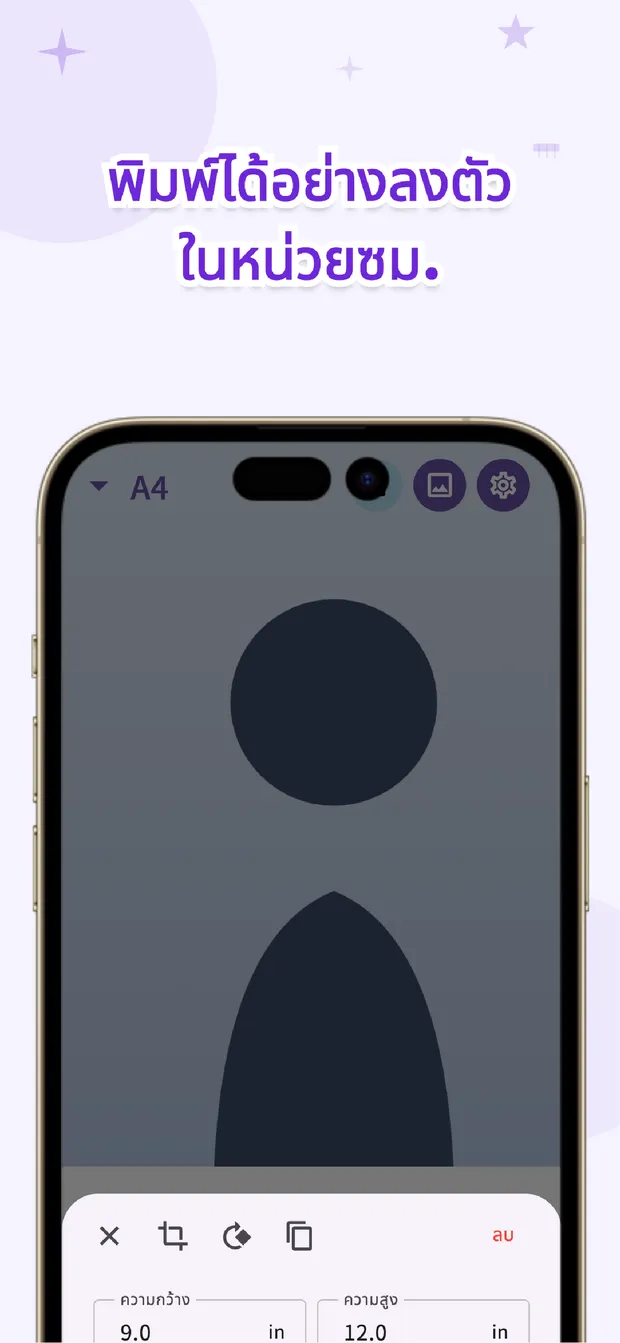
PitaPuri (พิมพ์อย่างสมบูรณ์แบบ)
แอปฟรีสำหรับวางรูปบนกระดาษตามขนาดเซนติเมตรที่ต้องการ แล้วปริ้นออกมา เลือกกระดาษ A4, B5, กำหนดเอง และอื่นๆ ได้ ไม่ต้องสมัครสมาชิก ใช้ได้ทั้ง iPhone และ Android ในร้านแอปภาษาไทยแอปนี้ใช้ชื่อ “การพิมพ์ที่สมบูรณ์แบบ” (Perfect Print)
ดูรายละเอียดของ PitaPuriที่ร้านถ่ายเอกสารหรือร้านปริ้น
หน้าที่บันทึกจาก PitaPuri เป็นรูปหรือ PDF ไฟล์เดียว ส่งให้ร้านแล้วแจ้งว่า “ปริ้นขนาดจริง 100% ไม่ต้องปรับให้พอดีหน้า” ในกระดาษเดียวกับที่ตั้งในแอป เครื่องของร้านบางเครื่องปรับขนาดให้อัตโนมัติ ถ้ามีตัวเลือกนั้นให้ปิด และควรปริ้นแผ่นเดียวมาวัดก่อน
ขั้นตอนเต็มของการตั้งขนาดและปริ้นอยู่ใน วิธีปริ้นรูปให้ได้ขนาดจริง (เซนติเมตร) จากมือถือ ส่วนตารางขนาดมาตรฐานของรูปติดบัตรอยู่ใน ขนาดรูปติดบัตร 1 นิ้ว, 1.5 นิ้ว, 2 นิ้ว กี่เซนติเมตร กี่พิกเซล
ปริ้นให้ได้ขนาดตามที่ตั้งด้วย PitaPuri บันทึกรูปที่ขนาดเซนติเมตรตรงตามต้องการ แล้วปริ้นที่สเกล 100% ไม่ต้องสมัครสมาชิก
คำถามที่พบบ่อย
ทำไมปริ้นรูปออกมาใหญ่หรือเล็กกว่าขนาดจริง
สาเหตุที่พบบ่อยที่สุดคือหน้าปริ้นปรับสเกลอัตโนมัติ เช่น พอดีหน้า เต็มหน้า หรือไร้ขอบ ซึ่งขยายหรือย่อหน้าจากที่ตั้งไว้ ให้เลือกสเกล 100% หรือขนาดจริง และปิด พอดีหน้า
สเกล 100% อยู่ตรงไหนของหน้าปริ้น
ชื่อและตำแหน่งต่างกันตามเครื่องพิมพ์และแอป อาจอยู่ในตัวเลือกเพิ่มเติม มักเรียกว่า ขนาดจริง สเกล 100% Actual size หรือ ไม่ปรับขนาด และมีตัวเลือก พอดีหน้า (Fit to page) ให้ปิดไว้
จะรู้ได้อย่างไรว่าปริ้นถูกขนาดแล้ว
ปริ้นหน้าทดสอบ 1 แผ่น แล้ววัดรูปด้วยไม้บรรทัด เช่น ตั้งรูปเป็น 10 × 10 ซม. ถ้าวัดได้ 10 ซม. แปลว่าสเกลเป็น 100% ถ้าวัดได้ 9.4 ซม. เครื่องปริ้นที่ประมาณ 94%
ปริ้นแบบไร้ขอบได้ขนาดตรงไหม
มักไม่ตรงเป๊ะ เพราะการปริ้นไร้ขอบมักขยายรูปให้เกินขอบกระดาษเล็กน้อย ถ้าต้องการขนาดเป๊ะ ให้ใช้โหมดปกติที่มีขอบ และเว้นขอบในแอปราว 5 มม.