OneTapLog 開発チームです。読書記録アプリを探すと、本を登録して本棚を作るアプリ、読んだ本を誰かと共有するアプリ、メモのように一言を残すアプリが混ざって並びます。どれも「読書記録」ですが、残せるものも、続けるのに要る手間もまったく違います。私たちは記録アプリを作る中で、読書記録が途切れる場面を何度も見てきました。多くは読み終えたあとに、登録と評価と感想欄を埋める手間が、余韻に負けるところで止まっています。
先に結論を書きます。書影を並べたい、冊数や読書量を管理したい人は本棚・バーコード型。感想を誰かと見せ合いたい人はSNS・レビュー共有型。読んだ本と感想を一言で残して、あとで書名や著者名で検索したい人は1行メモ型が合います。私たちのOneTapLogは1行メモ型で、本のデータベースやバーコード読み取り、表紙画像の自動表示、読書量のグラフは持っていません。そのかわり、開いた瞬間に入力欄が出て、#読書 のタグと全文検索で読んだ本を引き出せます。記録・タグ・検索・タイムライン・カレンダー・ガントチャートは無料で使えます。
読み終えた直後に、書名と一言を打って送るだけ。#読書のタグと検索で、あとから読んだ本を一覧できる1行メモ型の記録アプリです。アカウント登録不要・無料で始められます。
OneTapLogの詳細を見る読書記録アプリは「何を残したいか」で3タイプに分かれる
読書記録アプリの違いは、機能の数よりも記録の中心に「本」を置くか、「人とのつながり」を置くか、「自分の一言」を置くかで決まります。ここを先に決めておくと、ストアで迷う時間がかなり減ります。
本棚・バーコード型は、本のデータベースから書名を検索したり、裏表紙のバーコード(ISBN)を読み取ったりして、本を1冊ずつ登録するタイプです。書影が本棚のように並び、読了日から月ごとの冊数や読書量をグラフにしてくれるものが多く、「今年は何冊読んだか」「積読が何冊あるか」を管理したい人に向きます。代わりに、1冊ごとに登録の手順があり、読了・評価・感想と項目が増えるほど、読み終えたあとの一手間が重くなります。
SNS・レビュー共有型は、本棚の機能に加えて、感想を公開したり、ほかの読者のレビューを読んだりできるタイプです。同じ本を読んだ人の感想に触れられるのが楽しく、次に読む本を見つけるきっかけにもなります。一方で、公開を前提にした場所では「人に見せられる感想」を書こうとして、思ったことをそのまま書きにくくなることがあります。公開範囲を選べるかどうかは、使う前に確かめておきたい点です。
1行メモ型は、本を登録するのではなく、「読んだ」「刺さった一文」「思ったこと」をメモのように一言で残すタイプです。書名も著者名も自分で打つので、書影や冊数のグラフは出ません。その代わり、読み終えた瞬間でも、通勤電車で1章読んだところでも、数秒で残せます。読書以外の日記やメモと同じ場所に残るので、「この本を読んだころ、自分は何をしていたか」まで一緒に振り返れます。OneTapLogはこのタイプです。
| 比較軸 | 本棚・ バーコード型 | SNS・ レビュー共有型 | 1行メモ型 (OneTapLog) |
|---|---|---|---|
| 本の登録 | 書名検索やバーコード(ISBN)読み取りで登録 | 本棚型と同じく本を登録してから感想を書くことが多い | 登録はなし。書名・著者・一言を自分で打って送る |
| 書影・冊数・読書量グラフ | 表紙が並び、冊数や読書量をグラフで見られるものが多い | 備えていることが多い | ない。表紙は自分で撮った写真を添付できる |
| 1冊を残す手間 | 登録・読了日・評価・感想と項目がある | 感想を公開する前提だと、文章を整えたくなる | 開くと入力欄が出ている。一言打って送信 |
| あとで探す方法 | 本棚から書名・著者で探す | 本棚や自分の投稿一覧から探す | 全文検索(書名・著者名・感想の言葉)と#タグの絞り込み |
| 公開・非公開 | アプリによる | 公開が基本。公開範囲を選べるものもある | 公開の仕組みがない。アカウント登録なしで端末に保存 |
| 本以外の記録 | 本に限られることが多い。映画なども扱えるものもある | 本に限られることが多い | 日記・メモ・習慣と同じタイムラインに残る |
| 無料で使える範囲 | アプリによる。登録数や一部機能が有料のこともある | アプリによる | 記録・タグ・検索・カレンダー・ガントは無料。Proで同期・バックアップ |
| 対応OS | アプリによる | アプリによる | iPhone / Android |
正直に言えば、書影がずらりと並ぶ本棚を眺めたい人、年間の冊数を目標にしている人には、OneTapLogは向きません。それは本棚・バーコード型の得意分野です。逆に、そういうアプリを入れたのに登録が億劫になって止まってしまった人、本の感想は誰にも見せずに自分のために残したい人には、1行メモ型のほうが長く続きます。両方を使い分けて、冊数の管理は本棚型、刺さった一文や考えたことはメモ型、という人もいます。
選ぶ前に確かめたい4つのこと
タイプを決めたら、あとはインストールして1〜2冊ぶん試せば分かることばかりです。私たちがOneTapLogを設計するときに、読書の記録で気にしたのもこの4つでした。
読み終えた直後に、何秒で残せるか。 読書記録がいちばん途切れやすいのは、最後のページを閉じた直後です。そこで「あとで登録しよう」と思うと、次の本を読み始めるころには感想が薄れています。アプリを開いてから最初の文字を打つまでに、画面を何回切り替えるか。本を検索し、候補から選び、ステータスを変えて、ようやく感想欄が出る――この流れが苦にならないかを、実際の1冊で試してください。
半年後に、その記録を引き出せるか。 読書記録の価値は、あとで読み返したときに出ます。「あの著者の本、前にも読んだっけ」「去年読んだ、仕事の進め方の本の名前が出てこない」というとき、書名だけでなく、感想に書いた言葉でも探せるかどうか。本棚型は書名・著者から探すのが得意で、1行メモ型は自分が書いた言葉ごと全文検索できるのが強みです。
誰に見られる前提か。 感想を公開したいなら共有型が楽しいですし、公開しないなら公開の仕組みそのものがないほうが、思ったことをそのまま書けます。「つまらなかった」「途中でやめた」も、自分用の記録なら残していい情報です。
無料でどこまで使えるか。 読書記録は何年も続けるほど価値が出るので、途中で登録数の上限に当たったり、記録を別のアプリへ移したりするのは避けたいところです。無料の範囲で登録数や機能に上限がないか、機種変更のときに記録を引き継ぐ方法があるかは、最初に確かめておくと安心です。
1行メモ型での書き方の例
1行メモ型は自由に書ける分、最初に「自分の型」を決めておくと、あとで検索したときに揃って出てきます。おすすめは書名(『』で囲む)・著者名・一言・#タグの順です。書名を『』で囲んでおくと、あとで一覧を眺めたときに本の記録だとすぐ分かります。
| 残したい場面 | 1行の例 |
|---|---|
| 読み終えたとき | 『こころ』夏目漱石 読了。先生の手紙の章で一気に読んだ。#読書 #読了 |
| 刺さった一文があったとき | 『学問のすゝめ』福沢諭吉 気になった一文のページを写真で添付。今の仕事の悩みに近い。#読書 #抜き書き |
| 途中まで読んだとき | 『走れメロス』太宰治 半分まで。友情より約束の話に見えてきた。#読書 |
| 次にやることが決まったとき | 『(読んだ本)』で知った朝の15分読書、明日から試す。#読書 #やること |
| 読みたい本を見つけたとき | 『(気になった本)』(著者名)書店で見かけた。#読みたい |
タグは増やしすぎないのがコツです。#読書 を必ず付け、必要なら #読了 や #読みたい を足す程度にしておけば、タグ選びで手が止まりません。ジャンル分けは、あとで検索すれば足りることが多いです。ノートに書く場合の型(1冊3行の書き方や、小説・ビジネス書・勉強の本での書き分け)は、読書ノートの書き方にまとめています。
OneTapLogで読書記録をどう作ったか
OneTapLogは読書専用のアプリではなく、頭に浮かんだことを最速で書き出すための記録アプリです。その設計の中心にあるのが、アプリを開いた瞬間にキーボードが出ていることです。日付を選ぶ画面も、本を検索する画面もありません。読み終えた本を閉じて、そのまま『書名』と一言を打って送信すれば、タイムスタンプ付きで保存されます。読書記録で「登録の重さ」に負けてきた人のために、本のデータベースを持たないことを選んだ、とも言えます。
表紙や気になったページは、写真として添付できます。本棚型のように表紙が自動で出るわけではありませんが、自分で撮った1枚のほうが「この本はカフェで読んだ」といった記憶ごと戻ってくることもあります。
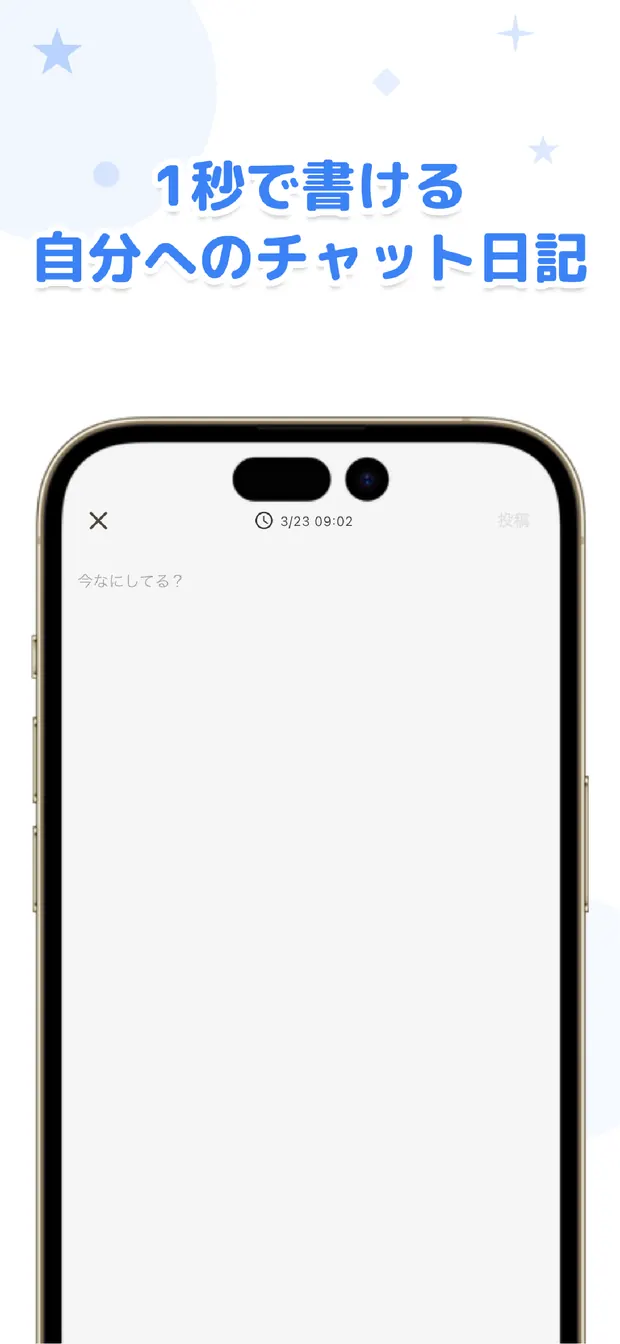

振り返るときは検索を使います。#読書 で絞り込めば読んだ本の記録が時系列で並び、著者名で検索すればその著者の本の記録がまとめて出てきます。感想に書いた言葉も全文検索の対象なので、「書名は忘れたけど、『習慣』について書いてあった本」という探し方もできます。カレンダーを開けば、どの日に何を読んでいたかを月単位で確かめられます。
冊数のグラフはありませんが、#読書 を付けた記録はガントチャートで1週間・1ヶ月・3ヶ月の帯として見られます。何冊読んだかではなく、読書に触れた日が続いているか、どこで途切れたかが見えるので、「最近読めていないな」と気づくきっかけになります。
料金は、記録・#タグ・検索・タイムライン・カレンダー・ガントチャートが無料です。アカウント登録はいらず、データはまず端末に保存されるのでオフラインでも使えます。複数の端末で同期したい、自動でバックアップを取りたいときは、サブスクリプション制のProプラン(Google / Appleでサインイン)があり、テーマの色の変更や広告の非表示もProに含まれます。iPhone・Androidの両方に対応しています。

読んだ本を1行で残すなら、OneTapLog
開いた瞬間に入力欄。『書名』と一言、#読書を付けて送るだけ。全文検索と#タグで、あとから読んだ本をすぐ引き出せます。アカウント不要・オフライン対応・iPhone / Android。
OneTapLogについて詳しく見るアプリを入れたあとに続けるコツ
いちばん効くのは、最後のページを閉じたら、その場で1行だけ打つと決めてしまうことです。きれいな感想は要りません。「後半が良かった」「思っていた話と違った」で十分で、書名と一言があれば、半年後に検索したときに記憶の入り口になります。まとめて書くのは週末に、と決めると、たいてい週末には別の本の話になっています。
次に、読み終えた本だけでなく、途中の本も残すこと。1冊読み切るまで記録しないと、読むのが遅い時期には何週間も記録が空きます。「3章まで」「ここで止まっている」も1行にしておくと、途中で読むのをやめた本も、どこまで読んだかを含めて残ります。
最後に、月に一度だけ #読書 で検索して眺めることです。書いた1行が並ぶのを見ると、自分がどんなテーマの本ばかり手に取っているか、どの時期に読めていなかったかが見えてきます。読んだ本だけでなく、観た映画や買ったものもまとめて残したい方は読んだ・観た・買ったのログの残し方を、検索で過去の記録を引き出すコツは「あの日いつだっけ?」を検索で出す方法をどうぞ。
よくある質問
読書記録アプリは無料で使えますか?
無料で使える読書記録アプリは多いですが、登録できる冊数や使える機能の範囲はアプリごとに違います。OneTapLogは、記録・#タグ・検索・タイムライン・カレンダー・ガントチャートを無料で使えます。複数端末での同期と自動バックアップは、サブスクリプション制のProプランです。
OneTapLogでバーコードを読み取って本を登録できますか?
できません。OneTapLogには本のデータベースやバーコード(ISBN)読み取り、表紙画像の自動表示、読書量のグラフはありません。書名・著者・一言を自分で打って残す1行メモ型です。書影を並べたい・冊数を管理したい場合は、本棚・バーコード型のアプリが向いています。
読んだ本の感想は他の人に見られますか?
OneTapLogには記録を公開する仕組みがありません。アカウント登録なしで使え、データはまず端末に保存されます。感想を誰かと共有したい場合は、SNS・レビュー共有型のアプリのほうが合います。
あとで読んだ本を探すにはどうすればいいですか?
記録するときに#読書のタグを付けておけば、タグで絞り込むだけで読んだ本の記録が時系列で並びます。全文検索にも対応しているので、書名や著者名のほか、感想に書いた言葉からも探せます。
次の1冊を閉じたら、OneTapLogに1行 書名と一言、#読書を付けて送るだけ。検索とタグで、読んだ本がいつでも引き出せます。アカウント不要・無料で始められます。