Hier ist das PitaPuri-Team. „Das Foto soll genau 5 × 7 cm groß werden“ oder „ich will das Bild vom Handy kleiner drucken, nicht auf die ganze Seite“ – bei dieser Aufgabe scheitern die meisten am Druckdialog, nicht am Bild. Standardmäßig wird ein Foto auf das Papier hochgezogen; Ihre Zentimeter spielen dabei keine Rolle. Wir zeigen den Weg, den wir selbst nutzen: erst die Größe auf dem Papier festlegen, dann in Originalgröße drucken.
Kurz gesagt: In PitaPuri Papier A4 wählen, Foto antippen, Breite und Höhe in cm eingeben, „Speichern“ – und die gespeicherte A4-Seite mit „Tatsächliche Größe“ bzw. „100 %“ drucken. Nicht mit „An Seite anpassen“, nicht „Randlos“. Auf dem Ausdruck hat das Foto dann genau die eingegebenen Zentimeter; ein Lineal bestätigt es in zehn Sekunden.
Kostenlose App für iPhone und Android: Papier wählen, Breite und Höhe in cm oder mm eingeben, speichern und zu Hause oder im Copyshop in Originalgröße drucken. Ohne Registrierung.
Mehr über PitaPuriWarum ein Foto nicht in den eingestellten Zentimetern herauskommt
Eine Bilddatei kennt Pixel, aber meist keine verbindliche Größe in Zentimetern. Deshalb entscheidet am Ende der Druckdialog: Steht dort „An Seite anpassen“ oder „Auf Seitengröße skalieren“, wird das Foto auf A4 aufgezogen – 5 × 7 cm werden zu einer Vollseite. Steht dort „Randlos“, wird es zusätzlich vergrößert und an den Kanten beschnitten.
Auch Pixel- oder DPI-Werte aus einer Bildbearbeitung retten das nicht zuverlässig. Sie helfen nur, wenn das druckende Programm sie überhaupt auswertet – und genau das tun Druckdialoge meist nicht. Verlässlich wird es erst, wenn Bild und Papier gleich groß sind und mit 100 % gedruckt wird. Das Foto muss dazu in einer Datei liegen, die schon die ganze A4-Seite abbildet, mit dem Foto in der richtigen Größe an der richtigen Stelle. Diese Datei erzeugt PitaPuri.
Schritt für Schritt: Foto in cm auf A4 anlegen
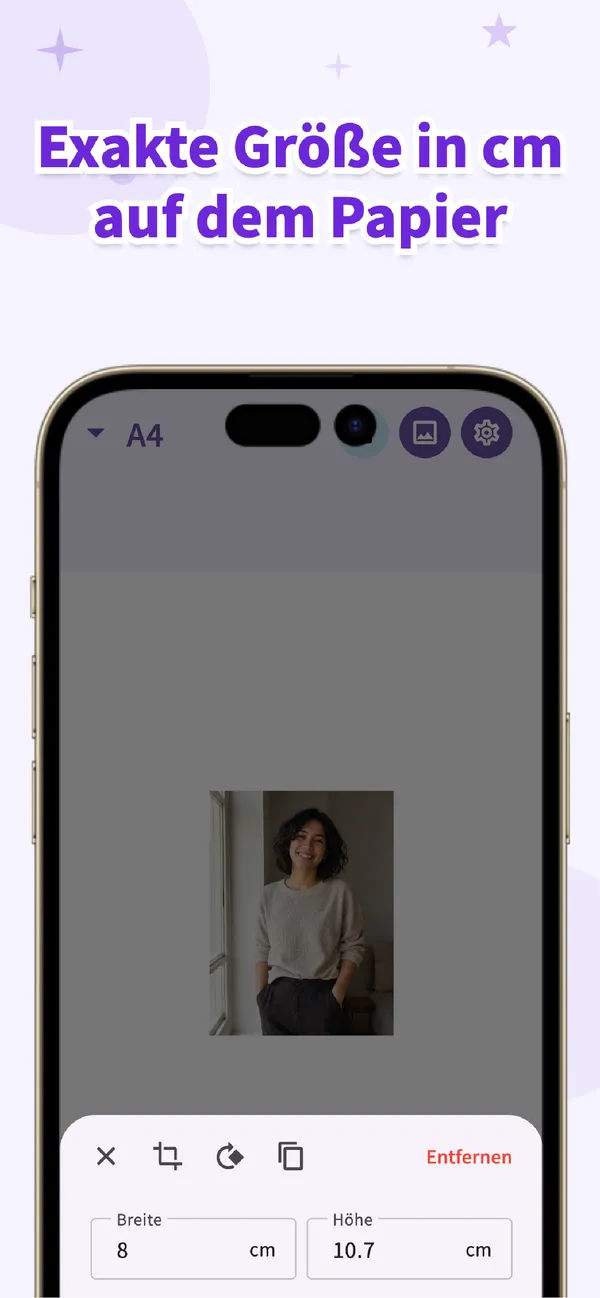
Beim „kleiner drucken“ geht es nicht darum, die Datei zu verkleinern, sondern die Breite und Höhe des Fotos auf dem Papier festzulegen. Ein Foto in 5 × 7 cm liegt also als kleines Rechteck mitten auf einer ansonsten weißen A4-Seite. So geht es:
- Papier wählen. Über „Papiergröße wählen“ nehmen Sie das Format, das Sie später einlegen oder am Druckdialog sehen – zu Hause und im Copyshop praktisch immer A4.
- Bild auswählen. „Bild auswählen“ holt das Foto aus der Galerie auf das Papier. Ein Tipp auf das Bild öffnet die Größeneingabe.
- Breite und Höhe in cm eingeben. Für 5 × 7 cm tragen Sie bei „Breite“ 5 und bei „Höhe“ 7 ein. Wer in Millimetern denkt: 1 cm = 10 mm, also 45 mm = 4,5 cm. Die Eingabe geht bis auf den Millimeter.
- Seitenverhältnis prüfen. Mit „Seitenverhältnis beibehalten“ geben Sie nur eine Kante vor, die andere folgt. Legen Sie beide Maße fest, sollte das Verhältnis zum Foto passen, sonst wirkt es gestaucht. Schneiden Sie dann vorher in der Foto-App auf das gewünschte Verhältnis zu.
- Position prüfen und speichern. Das Foto liegt komplett auf dem Papier, nicht zu nah am Rand (Heimdrucker lassen am Rand meist einige Millimeter frei). „Speichern“ legt die ganze A4-Seite als Bild in Ihren Fotos ab. Genau dieses Bild drucken Sie.
Beliebte Größen in cm und in Pixeln (300 dpi)
Zur Orientierung: die Größen, die wir am häufigsten sehen, und wie viele Pixel das Foto dafür haben sollte. Pixel müssen Sie in PitaPuri nicht eintragen; sie zeigen nur, ob die Auflösung reicht. Ein Handyfoto mit 12 Megapixeln (4032 × 3024 px) liegt selbst bei 15 × 20 cm bei über 500 ppi und auf der ganzen A4-Seite noch bei rund 345 ppi – für alles in dieser Tabelle reicht das.
| Verwendung | Breite × Höhe (cm) | In mm | Pixel bei 300 dpi |
|---|---|---|---|
| Passbild (biometrisch) | 3,5 × 4,5 | 35 × 45 | 413 × 531 |
| Kleines Quadrat, Sticker | 5 × 5 | 50 × 50 | 591 × 591 |
| Kleines Hochformat | 5 × 7 | 50 × 70 | 591 × 827 |
| Foto fürs Portemonnaie | 6 × 9 | 60 × 90 | 709 × 1063 |
| Fotoformat 9 × 13 | 9 × 13 | 90 × 130 | 1063 × 1535 |
| Fotoformat 10 × 15 | 10 × 15 | 100 × 150 | 1181 × 1772 |
| Fotoformat 13 × 18 | 13 × 18 | 130 × 180 | 1535 × 2126 |
| Rahmenformat 15 × 20 | 15 × 20 | 150 × 200 | 1772 × 2362 |
| Ganze Seite (Papier A4) | 21 × 29,7 | 210 × 297 | 2480 × 3508 |
Mehr zu den gängigen Fotoformaten, zum Seitenverhältnis und zur Frage, welches Maß zu welchem Rahmen passt, steht in unserer Übersicht der Fotogrößen. Für Passbilder gibt es die Maße nach Verwendungszweck.
Papier A4 wählen, Breite und Höhe in cm eintippen, speichern: PitaPuri legt das Foto in der gewünschten Größe an, damit nur noch „100 %“ gedruckt werden muss.
PitaPuri ansehenIm Druckdialog auf „Tatsächliche Größe“ (100 %) stellen
Gedruckt wird die gespeicherte A4-Seite als Ganzes. Schneiden Sie das Foto nicht heraus und ändern Sie das Papierformat nicht, sonst stimmt der Maßstab nicht mehr. Die Begriffe im Druckdialog heißen je nach Gerät und Programm verschieden. Das hier muss stimmen:
| Option im Druckdialog | Einstellung | Warum |
|---|---|---|
| „An Seite anpassen“, „Auf Seitengröße skalieren“, „Einpassen“ | Aus | Skaliert das Bild aufs Papier und hebt Ihre cm auf |
| „Tatsächliche Größe“, „Originalgröße“, „Skalierung 100 %“ | An | Druckt ohne Vergrößern oder Verkleinern |
| „Randlos“, „Randloser Druck“ | Aus | Vergrößert leicht und beschneidet die Kanten |
| „Papierformat“ | A4 (wie in PitaPuri) | Anderes Format bedeutet anderen Maßstab |
| „Seiten pro Blatt“ | 1 | Mehrere Seiten pro Blatt verkleinern jede Seite |
Am Computer (Windows, Mac) finden Sie diese Optionen im Druckdialog der Fotos- bzw. Vorschau-App oder im PDF-Betrachter. Beim Windows-Assistenten „Bilder drucken“ muss der Haken bei „Bild an Rahmen anpassen“ raus. Am iPhone hat der Druckdialog (AirPrint) keinen Skalierungsregler, hier zählen nur Papierformat A4 und die Datei – weil Seite und Papier gleich groß sind, bleibt der Maßstab erhalten. Auf Android kommt es auf den Druckdienst oder die App Ihres Druckerherstellers an; suchen Sie dort nach den Begriffen aus der Tabelle. Die Menüs unterscheiden sich je nach Version und Hersteller.
Zum Schluss messen: Legen Sie ein Lineal an das Foto auf dem Ausdruck. Bei 5 × 7 cm sollten es 50 und 70 mm sein. Ein Millimeter Abweichung kommt vom Papiereinzug vor und liegt im Rahmen. Weicht es deutlich ab, war fast immer „An Seite anpassen“ oder „Randlos“ aktiv oder das Papierformat stimmte nicht. Bei Maßen, auf die es ankommt, drucken Sie erst eine Probe. Mehr zur Fehlersuche: Druck wird zu groß oder zu klein.
Ohne eigenen Drucker: Copyshop oder Drogeriemarkt
Die Fotostationen im Drogeriemarkt und viele Online-Fotodienste bieten feste Bestellformate wie 9 × 13 oder 10 × 15 cm und passen Ihr Bild selbst an, dabei wird skaliert und oft beschnitten. Für ein Foto in einem anderen Maß, etwa 6 × 9 cm, ist deshalb der Ausdruck der A4-Seite im Copyshop der sicherere Weg. Fragen Sie dort nach „Originalgröße, ohne Skalierung“ und bringen Sie die gespeicherte A4-Seite als Bild oder PDF mit. Wie Sie bei der Fotostation das automatische Beschneiden vermeiden, steht in diesem Artikel.
PitaPuri
Die kostenlose App, mit der Sie ein Foto auf den Millimeter genau in cm anlegen und in Originalgröße ausdrucken. Ohne Registrierung – für iPhone und Android.
Mehr über PitaPuri erfahrenHäufige Fragen
Wie drucke ich ein Bild vom Handy kleiner, ohne dass es wieder aufs Papier skaliert wird?
Legen Sie das Foto in PitaPuri in der gewünschten Größe auf eine A4-Seite, speichern Sie die Seite und drucken Sie sie mit „Tatsächliche Größe“ bzw. 100 %. „An Seite anpassen“ und „Randlos“ müssen aus sein. Das Foto bleibt dann so klein, wie Sie es eingegeben haben.
Muss ich die Größe in cm oder in mm eingeben?
Tragen Sie die Werte in cm ein. Denken Sie in Millimetern, rechnen Sie durch zehn: 45 mm sind 4,5 cm, 35 mm sind 3,5 cm. Auf diese Weise treffen Sie auch Maße wie 35 × 45 mm auf den Millimeter.
Warum ist das Foto trotzdem ein paar Millimeter zu groß oder zu klein?
Meist war eine Skalierungsoption aktiv („An Seite anpassen“, „Randlos“) oder das Papierformat im Druckdialog war ein anderes als in der App. Bleiben danach nur ein bis zwei Millimeter Abweichung, stammt das vom Drucker; dann hilft ein Probedruck.
Geht das auch ohne eigenen Drucker?
Ja. Lassen Sie die gespeicherte A4-Seite im Copyshop in Originalgröße drucken. Fotostationen im Drogeriemarkt bieten nur feste Formate und passen das Bild selbst an; für ein freies Maß sind sie weniger geeignet.