Chúng tôi là đội ngũ PitaPuri. “In ra to hơn mình muốn” và “cần tấm ảnh này đúng 5 × 7 cm” là những chuyện khiến chúng tôi làm ứng dụng. Trả lời ngắn gọn: chọn đúng khổ giấy sẽ in (ví dụ A4), nhập chiều rộng và chiều cao theo cm, lưu tờ giấy thành ảnh rồi in ở “kích thước thực” hoặc 100%, tắt “Vừa trang”. Bên dưới là các bước, cài đặt in quyết định ảnh có đúng cỡ hay không, bảng kích thước thường dùng theo cm và pixel, và cách in nếu bạn không có máy in.
 Tải PitaPuri miễn phí
 Nhập chiều cao và chiều rộng theo cm, ảnh nằm trên tờ giấy đúng kích thước thật, không cần máy tính. Làm thử ngay.
Vì sao in từ điện thoại hay ra sai kích thước
Khi bấm in một tấm ảnh từ thư viện, hệ thống thường tự đặt ảnh vào một khổ cố định hoặc phóng cho kín tờ giấy. Cách đó tiện nhưng không cho bạn yêu cầu một kích thước chính xác theo cm, kiểu “rộng 4 cm, cao 6 cm” hay “ảnh này phải dài 10 cm thật”. Trên máy tính làm được bằng Word hoặc phần mềm chỉnh ảnh, nhưng mở máy tính chỉ để việc này thì mất công. Trong PitaPuri, ảnh được đặt lên tờ giấy với đúng cm bạn nhập, và thứ bạn lưu đã là cả tờ giấy sẵn sàng để in.
Các bước in ảnh đúng kích thước thật
Có bốn bước, và thứ tự quan trọng: giấy trước, rồi đến ảnh và kích thước, cuối cùng là cài đặt in.
- Chọn khổ giấy. Mở ứng dụng và chọn đúng khổ giấy sẽ dùng: A4, B5, A3, 2L, Letter… hoặc khổ tùy chỉnh. Tờ chuẩn bị theo A4 thì phải in trên A4.
- Chọn ảnh. Chọn ảnh từ thư viện rồi chạm vào ảnh trên tờ giấy để mở phần kích thước. Bạn có thể đặt nhiều ảnh trên cùng một tờ.
- Nhập chiều rộng và chiều cao theo cm. Ở “Chiều Rộng” và “Chiều Cao”, nhập ví dụ 5 và 7 cho ảnh 5 × 7 cm. Ảnh được đặt đúng cỡ, bạn có thể kéo và xoay. Chú ý đơn vị: 1 cm = 10 mm, nên 40 mm là 4 cm chứ không phải 40.
- Lưu và in ở 100%. Lưu tờ giấy thành ảnh rồi gửi tới máy in, hoặc mang ra tiệm in. Ở hộp thoại in, chọn “kích thước thực”, “100%” hoặc “tỉ lệ 100%”.
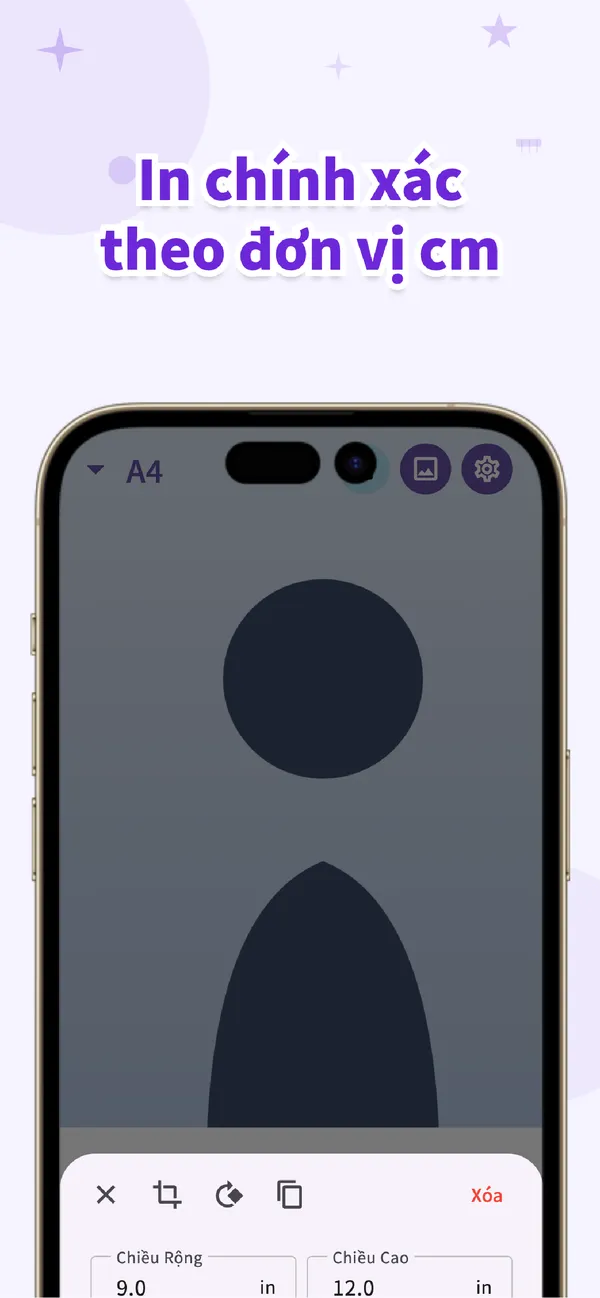
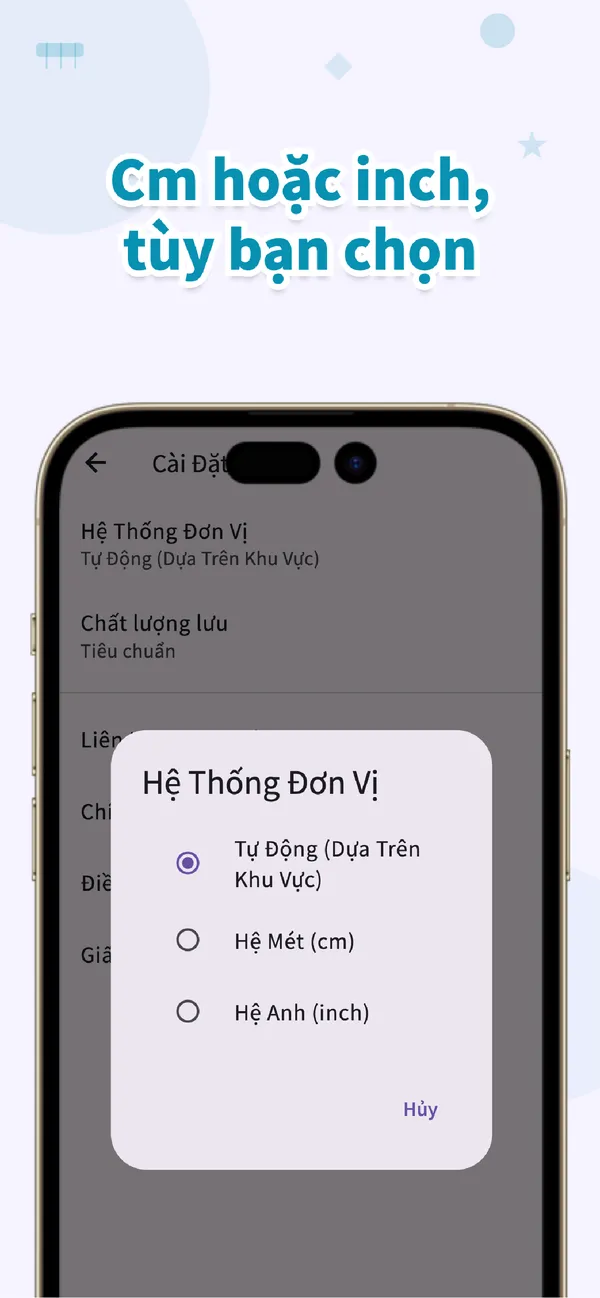
Nếu các ô hiện “in” thay vì “cm”, vào Cài Đặt, mở “Hệ Thống Đơn Vị” rồi chọn “Hệ Mét (cm)”. Ở chế độ “Tự Động”, ứng dụng dùng đơn vị theo khu vực của máy.
Cài đặt in quyết định ảnh ra có đúng kích thước hay không
Khi ảnh in ra sai cỡ, nguyên nhân gần như luôn là đây: tùy chọn “Vừa trang” (hoặc “Fit to page”, “Vừa khít”, “Phóng to vừa khung”) tự phóng hoặc thu tờ giấy cho vừa, khiến số cm không còn thật nữa. Để tránh, hãy in ở “kích thước thực”, 100% hoặc tỉ lệ 100%. Tên tùy chọn khác nhau theo máy in, hệ điều hành và ứng dụng in, nhưng ý chung là không động vào kích thước. Sau đó đo ảnh bằng thước. Nếu vẫn lệch, xem bài In ảnh ra bị nhỏ hơn hoặc to hơn kích thước thật.
PitaPuri
Ứng dụng miễn phí để đưa ảnh về đúng kích thước thật (cm) rồi in. Hỗ trợ giấy A4, B5, A3, Letter và khổ giấy tùy chỉnh, không cần đăng ký, có cho iPhone và Android. Trên cửa hàng ứng dụng tiếng Việt, ứng dụng hiển thị với tên “In Hoàn Hảo”.
Tìm hiểu về PitaPuriKích thước thường dùng theo cm và pixel
Nếu bạn đã biết cần cỡ nào, nhập các số này vào “Chiều Rộng” và “Chiều Cao”. Cột pixel là để xem ảnh có đủ độ phân giải không: ở 300 dpi (điểm ảnh trên mỗi inch), 1 cm tương đương khoảng 118 pixel. Ảnh chụp bằng điện thoại hiện nay thường dư pixel cho những cỡ này.
| Ảnh | cm | Pixel ở 300 dpi |
|---|---|---|
| Ảnh thẻ 2x3 | 2 × 3 cm | 236 × 354 px |
| Ảnh thẻ 3x4 | 3 × 4 cm | 354 × 472 px |
| Ảnh thẻ 4x6 (cm) | 4 × 6 cm | 472 × 709 px |
| Ảnh 9x13 (3R) | 9 × 13 cm | 1063 × 1535 px |
| Ảnh 10x15 (4R, 4x6 inch) | 10 × 15 cm | 1181 × 1772 px |
| Ảnh 13x18 (5R) | 13 × 18 cm | 1535 × 2126 px |
| Ảnh 15x21 (cỡ A5) | 15 × 21 cm | 1772 × 2480 px |
| Danh thiếp | 9 × 5,5 cm | 1063 × 650 px |
| Cả tờ A4 | 21 × 29,7 cm | 2480 × 3508 px |
Giấy A4 hay khổ khác: chọn đúng loại giấy bạn có
Ở Việt Nam giấy A4 (21 × 29,7 cm) là khổ phổ biến nhất ở nhà và tiệm in, nên cứ chọn A4 nếu chưa chắc. Ứng dụng còn có B5, B4, A3, 2L, Letter, Legal và khổ tùy chỉnh. Có một quy tắc: khổ giấy trong ứng dụng phải trùng với khổ giấy trong máy in. Nếu chuẩn bị tờ theo A4 mà in trên giấy ngắn hơn như Letter, phần dưới của tờ sẽ bị cắt.
Không có máy in: tiệm photocopy, tiệm in ảnh, cửa hàng in ấn
Tờ giấy đã lưu là một tấm ảnh, nên in được ở bất cứ đâu: tiệm photocopy, tiệm in ảnh hay cửa hàng in ấn. Mang ảnh trong điện thoại tới và dặn: “in khổ A4, kích thước thực tế, không chọn vừa trang”. Một số máy tự phóng hoặc cắt ảnh, tùy chọn tắt thường nằm ở màn hình cài đặt trước khi in. In thử một tờ và đo bằng thước trước khi in nhiều. Nếu cần in ảnh thẻ, xem Cách in ảnh thẻ 3x4, 4x6 tại nhà bằng điện thoại.
In đúng kích thước với PitaPuri Nhập chiều rộng và chiều cao theo cm rồi in ở tỉ lệ 100%. Không cần đăng ký, tải về là dùng được ngay.
Câu hỏi thường gặp
Cách in ảnh đúng kích thước thật từ điện thoại?
Trong PitaPuri: chọn khổ giấy (ví dụ A4), thêm ảnh, nhập chiều rộng và chiều cao theo cm, lưu tờ giấy thành ảnh rồi in ở “kích thước thực” hoặc 100%, tắt “Vừa trang”.
In ở tỉ lệ 100% nghĩa là gì và cài đặt thế nào?
Nghĩa là máy in không phóng to hay thu nhỏ ảnh: mỗi cm trên tờ giấy được in thành đúng 1 cm thật. Trong hộp thoại in, chọn “kích thước thực”, “100%” hoặc “tỉ lệ 100%” và tắt các tùy chọn như “Vừa trang”, “Fit to page”.
Nên chọn giấy A4 hay khổ khác?
Ở Việt Nam A4 là khổ phổ biến nhất nên cứ chọn A4 nếu chưa chắc. Điều quan trọng là khổ giấy chọn trong ứng dụng phải giống khổ giấy bạn bỏ vào máy in hoặc đưa cho tiệm in.
Không có máy in thì in ảnh đúng kích thước ở đâu?
Bạn có thể mang ảnh đã lưu ra tiệm photocopy, tiệm in ảnh hoặc cửa hàng in ấn và dặn in khổ A4, kích thước thực tế, không vừa trang. Nên in thử một tờ và đo lại bằng thước.