Chúng tôi là đội ngũ MozFace, và bài này trả lời câu hỏi chúng tôi nhận nhiều nhất: cách làm mờ mặt trong ảnh trên điện thoại. Ngắn gọn là: iPhone và Android không có sẵn nút làm mờ khuôn mặt, nên cách nhanh và chắc nhất là dùng một ứng dụng làm mờ mặt. Với MozFace, bạn mở ứng dụng, chọn ảnh, và AI tự nhận diện rồi làm mờ mọi khuôn mặt; bạn chạm vào người muốn hiện, chọn kiểu mờ (Gaussian, mosaic hoặc tem emoji), rồi lưu. MozFace miễn phí, có cho iPhone và Android, ảnh lưu ra không bị chèn logo hay watermark, và mọi xử lý diễn ra ngay trên máy của bạn.
 Tải MozFace miễn phí
 Chọn ảnh và mọi khuôn mặt được làm mờ tự động. Chạm vào người muốn hiện. Hoạt động ngoại tuyến, không cần đăng ký.
Làm mờ mặt trong ảnh bằng công cụ có sẵn trên điện thoại
Câu trả lời thẳng: ứng dụng Ảnh trên iPhone không có tính năng làm mờ hay mosaic. Mở phần chỉnh sửa, bạn sẽ thấy các thanh chỉnh độ sáng và màu, cắt ảnh và Đánh dấu (Markup, vẽ bằng tay), nhưng không có nút nào biến một vùng thành mosaic. Cách mẹo mà nhiều người dùng là kính lúp trong Markup: thêm kính lúp, phóng to hết cỡ rồi đặt lên khuôn mặt để vùng đó méo đi. Mỗi kính lúp chỉ che được một chỗ, nên ảnh có nhiều người phải chồng từng vòng một và kết quả không sạch như mosaic thật.
Trên Android cũng tương tự. Google Ảnh không có tính năng tự động làm mờ khuôn mặt. Bạn có thể tô lên vùng cần che bằng công cụ vẽ, nhưng nét tô chỉ nằm đè lên ảnh chứ không làm mờ hay mosaic phần bên dưới. Một số thư viện ảnh của hãng máy có công cụ mosaic đơn giản, nhưng tùy dòng máy và đều phải tự chọn từng khuôn mặt.
Dùng ứng dụng làm mờ mặt: thủ công hay tự động
Các ứng dụng làm mờ khuôn mặt chia làm hai kiểu. Kiểu thủ công để bạn tự dùng ngón tay tô lên vùng cần che; chính xác nhưng với ảnh đông người thì mất công và rất dễ sót một ai đó. Kiểu tự động dùng AI nhận diện khuôn mặt ngay khi bạn chọn ảnh, nên ảnh nhóm cũng xử lý được một lượt.
| Công cụ có sẵn | Ứng dụng thủ công | Ứng dụng tự động | |
|---|---|---|---|
| Tự nhận diện khuôn mặt | Không | Không | Có |
| Ảnh nhiều người | Làm từng người một | Tô từng người một | Làm mờ tất cả một lượt |
| Làm mờ thật sự | Chỉ mẹo che, kết quả hạn chế | Có | Có |
| Nguy cơ sót người | Cao | Cao khi ảnh đông | Thấp, vì mặc định mờ hết |
Làm mờ mặt trong ảnh với MozFace: mặc định mờ hết, chạm để hiện
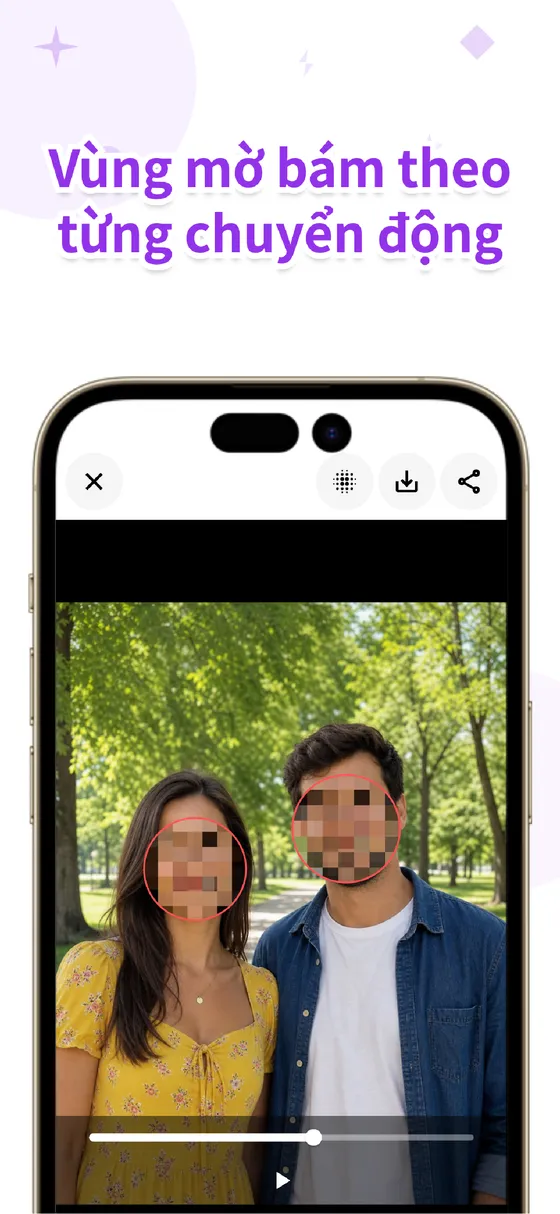
MozFace là kiểu tự động. Khi bạn chọn một ảnh từ thư viện, AI chạy ngay trên máy nhận diện mọi khuôn mặt và trình chỉnh sửa mở ra với tất cả đã được làm mờ sẵn. Dù ảnh có mười người, bạn không phải tô từng người.
Chúng tôi chủ ý thiết kế ngược với thói quen thường gặp: thay vì “chọn ai để giấu”, bạn “chọn ai để hiện”. Nếu chỉ có mình bạn cần xuất hiện, hãy chạm vào mặt mình. Những người còn lại vẫn được che từ đầu, nên không ai bị sót.
Các bước làm mờ mặt trong ảnh bằng MozFace
- 1
Mở MozFace và chọn ảnh. Chọn một ảnh từ thư viện. Không cần đăng ký tài khoản.
- 2
Mọi khuôn mặt được làm mờ tự động. Ngay khi chọn ảnh, AI nhận diện và trình chỉnh sửa mở ra với tất cả khuôn mặt đã mờ. Bạn chưa phải chạm gì.
- 3
Chạm để hiện người bạn muốn. Chạm vào mặt mình, hoặc người đã đồng ý, thì hiệu ứng mờ biến mất ở người đó. Những người còn lại vẫn được che.
- 4
Chọn kiểu và cường độ. Chọn Gaussian, mosaic hoặc tem emoji, rồi kéo thanh trượt để chỉnh độ mạnh. Nếu muốn che thêm thứ không phải khuôn mặt, dùng cọ thủ công.
- 5
Lưu và chia sẻ. Khi đã ưng ý, lưu vào thư viện hoặc chia sẻ thẳng. Ảnh gốc không bị ghi đè, bản đã chỉnh được lưu thành tệp riêng.
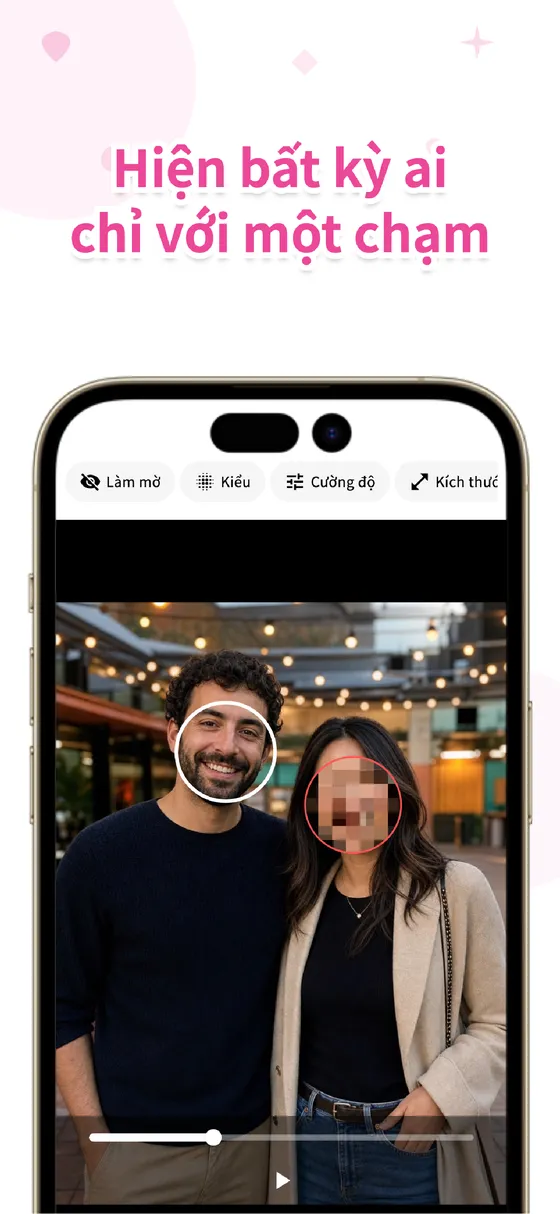
Mặc định mọi người đều bị che, và việc “hiện” chỉ là một lần chạm vào khuôn mặt. Cách này phù hợp cả với ảnh đăng mạng xã hội lẫn ảnh gửi vào nhóm chat, khi bạn muốn người xem chỉ thấy đúng những ai cần thấy.
MozFace
Làm mờ hoặc mosaic mọi khuôn mặt chỉ bằng cách chọn ảnh. Chạm để hiện người bạn muốn. Hoạt động hoàn toàn ngoại tuyến, có cho iPhone và Android.
Tìm hiểu về MozFaceChọn kiểu làm mờ: Gaussian, mosaic hay tem emoji
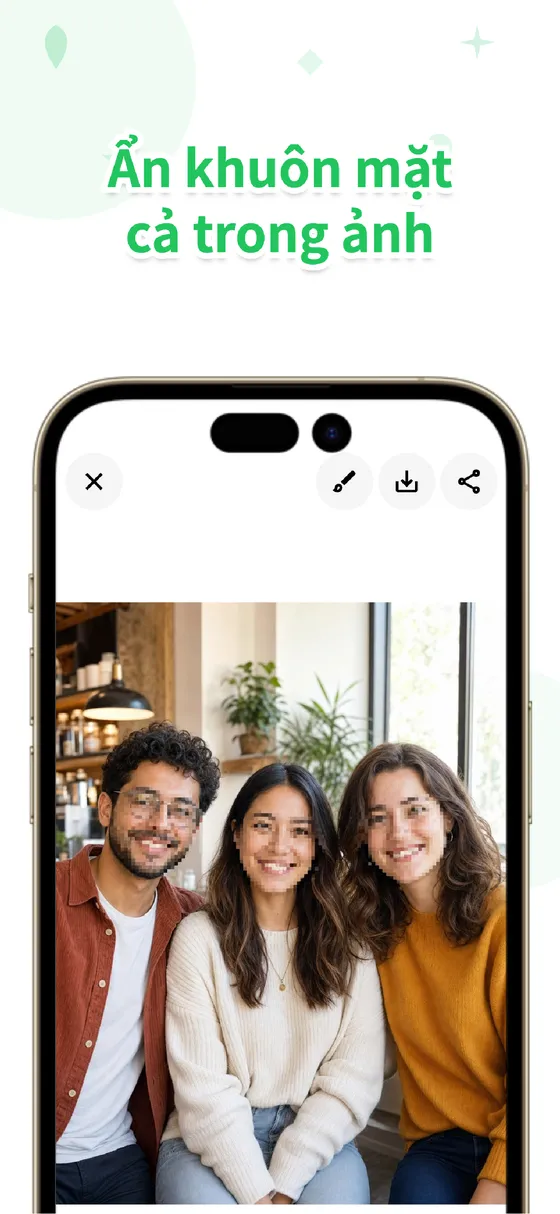
MozFace có ba cách che khuôn mặt. Gaussian là làm mờ mềm như kính mờ, hợp với ảnh đăng mạng xã hội hay blog. Mosaic là kiểu ô vuông quen thuộc, che chắc hơn, hợp với ảnh rao bán hoặc dùng cho công việc. Tem là các biểu tượng emoji (12 lựa chọn), hợp với ảnh vui gửi bạn bè.
Cường độ chỉnh bằng thanh trượt, và bạn có thể đặt kiểu khác nhau cho từng khuôn mặt. Nếu cần che chắc, hãy kéo cường độ lên cao: làm mờ quá nhẹ vẫn có thể để lộ đường nét.
Che biển số xe, địa chỉ và tên bằng cọ thủ công
Đôi khi không chỉ khuôn mặt, ảnh còn lộ thông tin cá nhân: biển số xe, số nhà trên bảng tên, họ tên trên giấy tờ. Những chỗ không phải khuôn mặt này bạn che bằng cọ thủ công: tô lên vùng cần che, chỉnh cỡ cọ, và hoàn tác bằng một chạm nếu tô nhầm. Kết hợp nhận diện tự động cho khuôn mặt với cọ cho phần còn lại, bạn che được hết những gì không muốn cho người khác thấy.
Ảnh có bị gửi lên mạng không
Không. Với MozFace, việc nhận diện khuôn mặt và chỉnh sửa đều chạy trên chính điện thoại của bạn; ảnh không được gửi tới máy chủ bên ngoài, và ứng dụng dùng được cả khi không có sóng. Với ảnh có người thân, trẻ nhỏ hoặc giấy tờ, đây là điều chúng tôi coi là quan trọng nhất khi thiết kế.
Tóm lại: cách làm mờ mặt dễ nhất
iPhone và Android có thể “giả” mosaic bằng vài thao tác, nhưng không có tính năng riêng nên kết quả hạn chế và tốn công. Ứng dụng thủ công cho bạn kiểm soát từng chỗ, nhưng ảnh đông người thì rất khó. Cách dễ nhất là để ứng dụng làm mờ hết mọi khuôn mặt ngay khi chọn ảnh, rồi bạn chỉ chạm hiện những ai cần hiện. Lần tới trước khi đăng ảnh, bạn có thể thử MozFace với đúng bức ảnh đó.
Làm mờ mặt trong ảnh với MozFace Miễn phí, không cần đăng ký, hoạt động ngoại tuyến trên iPhone và Android.
Câu hỏi thường gặp
iPhone và Android có sẵn tính năng làm mờ mặt không?
Không có tính năng riêng. Ứng dụng Ảnh trên iPhone không có nút làm mờ hay mosaic; bạn chỉ giả được bằng kính lúp trong Markup. Google Ảnh cũng không tự động làm mờ khuôn mặt, chỉ cho tô lên vùng cần che. Để làm mờ gọn và chắc, nên dùng ứng dụng chuyên làm mờ mặt.
Có ứng dụng làm mờ mặt miễn phí không, có bị chèn logo không?
Có. MozFace miễn phí, có cho iPhone và Android, và ảnh lưu ra không bị chèn logo hay watermark. Ứng dụng tự động làm mờ mọi khuôn mặt ngay khi bạn chọn ảnh.
Ảnh của tôi có bị gửi lên mạng không?
Không. Trong MozFace, việc nhận diện và chỉnh sửa diễn ra hoàn toàn trên thiết bị của bạn, ảnh không được gửi tới máy chủ bên ngoài và ứng dụng dùng được cả khi không có sóng.
Có che được biển số xe hay địa chỉ trong ảnh không?
Có. Ngoài khuôn mặt, MozFace có cọ thủ công để tô lên biển số xe, số nhà, họ tên và các thông tin khác, chỉnh được cỡ cọ và hoàn tác bằng một chạm.