Biz PitaPuri ekibiyiz. «Çıktı düşündüğümden büyük ya da küçük çıktı», «bu fotoğrafı tam 5 cm enine basmak istiyorum»: gerçek boyutta yazdırma bize en çok gelen sorulardan biri ve uygulamayı yaparken çözmek istediğimiz şey de tam olarak buydu. Kısa cevap: uygulamada yazdıracağınız kağıdı (A4) seçin, genişlik ve yüksekliği cm olarak yazın, sayfayı kaydedin ve yazıcıda %100 ölçekte yazdırın; «sayfaya sığdır» kapalı olsun. Aşağıda adımlar, kağıt tablosu, cm-piksel karşılıkları ve ölçüyü bozan ayarlar var.
 PitaPuri'yi ücretsiz indirin
 Genişlik ve yüksekliği santimetre olarak yazın, görseli gerçek boyutta A4 sayfaya yerleştirin. Bilgisayar gerekmez, kayıt gerekmez.
Telefondan yazdırınca ölçü neden tutmuyor
Bir fotoğrafı telefondan olduğu gibi yazdırdığınızda yazıcı onu genellikle sabit bir formata (10x15, 13x18...) oturtur ya da sayfaya sığacak şekilde büyütür. Rahat bir yol, ama «bu fotoğraf tam 5 cm eninde olsun» ya da «bu görsel 10 cm gerçek boyutta çıksın» diyemezsiniz. Bilgisayarda bir belge ya da görsel düzenleme programıyla yapılabilir; yalnızca bunun için bilgisayarı açmak zahmetli. PitaPuri'yi tam bu yüzden yaptık: görsel, girdiğiniz santimetre ölçüsüyle bir kağıt sayfasına yerleşir ve kaydettiğiniz şey baskıya hazır sayfanın kendisidir.
Fotoğrafı santimetre ölçüsünde yazdırma adımları
Dört adım. Sıra önemli: önce kağıt, sonra görsel ve ölçüsü, en sonda yazdırma ayarı.
- Kağıt boyutunu seçin. Yazıcıda ya da kırtasiyede kullanacağınız kağıtla aynı boyutu seçin: A4, A3, B4, B5, L, 2L, Letter, Legal. Listede olmayan bir ölçü için «Özel Kağıt Ekle» ile kendi kağıdınızı tanımlayabilirsiniz (örneğin 10x15 fotoğraf kağıdı).
- Görseli seçin. Galerinizden fotoğrafı ya da görseli seçin ve sayfaya yerleştikten sonra dokunarak boyut alanını açın. Aynı sayfaya birden fazla görsel koyabilirsiniz.
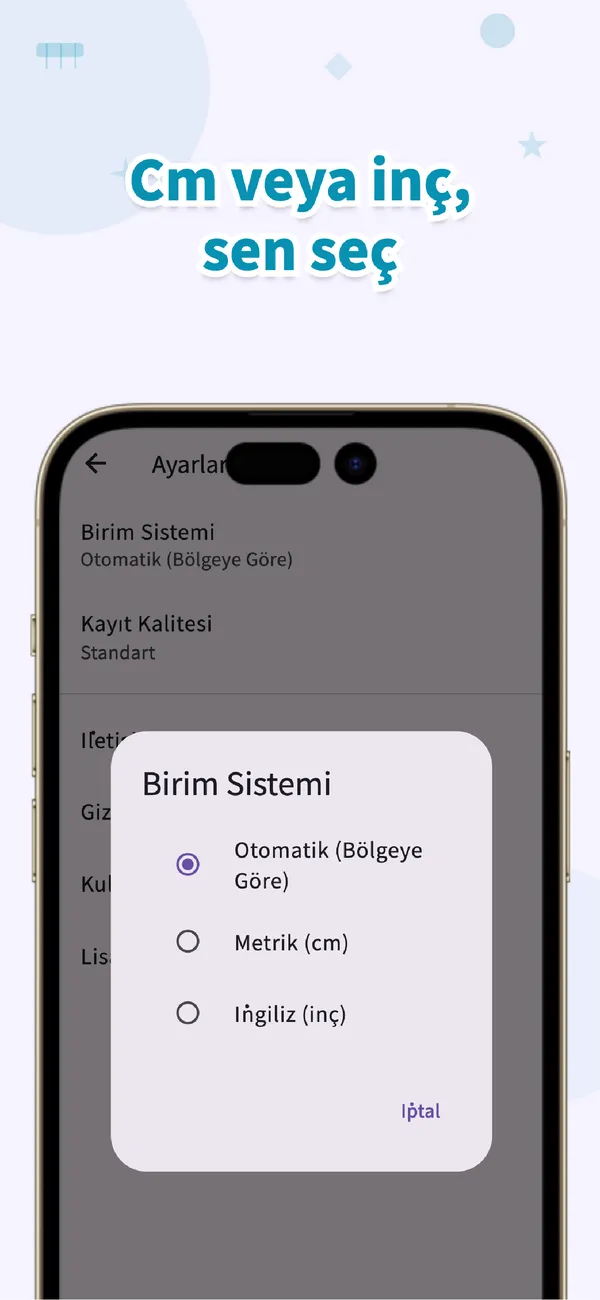
- Genişlik ve yüksekliği cm olarak yazın. Örneğin 5x7 cm'lik bir görsel için 5 ve 7. Ayarlar'da «Birim Sistemi» Metrik (cm) olsun; 1 cm = 10 mm olduğundan 40 mm 4 cm'dir, 40 cm değil.
- Kaydedin ve %100'de yazdırın. Sayfayı kaydedin ve yazıcıya ya da kırtasiyeye gönderin. Yazdırma penceresinde «gerçek boyut», «%100» ya da «ölçeklendirme yok» seçin ve «sayfaya sığdır» seçeneğini kapatın. Çıktıyı cetvelle ölçerek doğrulayın.
Ölçüyü bozan şey çoğu zaman yazdırma ayarıdır
Ölçü tutmadığında neredeyse hep aynı nedene rastlıyoruz: «sayfaya sığdır» (bazı yazıcılarda «yazdırılabilir alana sığdır», «çerçeveye sığdır» ya da «otomatik sığdır») sayfayı büyütüp küçültüyor ve santimetre ölçüsü gerçek olmaktan çıkıyor. Çözüm, gerçek boyut, %100 ya da ölçeklendirme yok seçmek. Adı yazıcıya, işletim sistemine ve baskı hizmetine göre değişir ama fikir aynıdır: yazıcı sayfanın ölçüsüne dokunmasın. İkinci sık neden birim: ekranda inç görüyorsanız 5 yazdığınızda 5 inç, yani 12,7 cm olur. Üçüncüsü, kenarsız (kenarlıksız) baskı modu; bazı yazıcılar bu modda görüntüyü hafifçe büyütür, o yüzden önemli ölçülerde kenarlıklı baskıyı seçin ve görseli kenardan 5 mm içeride tutun.
Kağıt boyutları: Türkiye'de A4 yeter ama listede başkaları da var
Türkiye'de ev ve ofis yazıcıları, kırtasiyeler ve fotokopi merkezleri neredeyse tamamen A4 kullanır. Yurtdışından gelen belge ya da yazıcı için Letter (21,59 × 27,94 cm) ve Legal da uygulamada hazır. A4'te hazırladığınız sayfayı Letter kağıda %100 ile basarsanız alt kısım kesilir; her zaman uygulamada kullanacağınız kağıtla aynısını seçin.
| Kağıt | Ölçü (cm) | Not |
|---|---|---|
| A4 | 21 × 29,7 | Türkiye'de standart ofis ve ev kağıdı |
| A3 | 29,7 × 42 | Poster, afiş, büyük plan |
| B5 | 18,2 × 25,7 | A4'ten biraz küçük |
| B4 | 25,7 × 36,4 | A4'ten biraz büyük |
| L | 8,9 × 12,7 | Küçük fotoğraf kağıdı |
| 2L | 12,7 × 17,8 | Orta boy fotoğraf kağıdı |
| Letter | 21,59 × 27,94 | ABD ve yurtdışı kaynaklı belgeler |
Sık kullanılan ölçülerin cm ve piksel karşılığı
Hangi ölçüyü gireceğinizi biliyorsanız «Genişlik» ve «Yükseklik»e yazın. Piksel sütunu, görseliniz küçükse yeterli olup olmadığını anlamanız için bir ölçü: 300 dpi'de 1 cm yaklaşık 118 piksel eder. Güncel bir telefon fotoğrafı bu ölçülerin hepsi için fazlasıyla yeterlidir.
| Kullanım / format | Genişlik × yükseklik (cm) | Piksel (300 dpi) |
|---|---|---|
| Küçük görsel (örnek) | 5 × 7 | 591 × 827 |
| Fotoğraf 10x15 | 10 × 15 | 1181 × 1772 |
| Fotoğraf 13x18 | 13 × 18 | 1535 × 2126 |
| Vesikalık | 4,5 × 6 | 531 × 709 |
| Biyometrik | 5 × 6 | 591 × 709 |
| A4 sayfanın tamamı | 21 × 29,7 | 2480 × 3508 |
Resmî belge fotoğraflarının ölçüsü belgeye ve kuruma göre değişir: ayrıntı için biyometrik ve vesikalık yazılarına, daha fazla format için fotoğraf boyutları tablosuna bakın.
Yazıcınız yoksa
Kaydettiğiniz sayfa tek bir görsel olduğundan, dosyayı yazdıran her yerde işe yarar: ev yazıcısı, kırtasiye, fotokopi ve dijital baskı merkezi, fotoğraf baskı hizmeti. Dosyayı USB bellekle, e-postayla ya da işletmenin yükleme yoluyla verin ve «A4, gerçek boyut, %100, sayfaya sığdırma kapalı» deyin. Bazı self-servis makineler otomatik büyütüp kırpar; o seçeneği kapatın. Mesajlaşma uygulamalarında görsel sıkıştırılabildiği için dosyayı «belge» olarak göndermeniz daha güvenli.
PitaPuri
Görseli santimetre ve milimetre ölçüsünde sayfaya yerleştirip gerçek boyutta yazdırmanızı sağlayan ücretsiz uygulama. A4, A3, B5 ve özel kağıt boyutları. Kayıt gerekmez, iPhone ve Android için.
PitaPuri hakkında daha fazla bilgiSık sorulan sorular
Telefondan fotoğrafı santimetre ölçüsünde nasıl yazdırırım?
PitaPuri gibi bir boyut ayarlama uygulamasında kağıdı (A4) seçin, genişlik ve yüksekliği cm olarak yazın, sayfayı kaydedin ve %100 ölçekte yazdırın. Bilgisayar gerekmez.
Gerçek boyutta yazdırma nedir, nasıl ayarlanır?
Yazıcının sayfayı büyütüp küçültmemesidir: yazdırma penceresinde «gerçek boyut», «%100» ya da «ölçeklendirme yok» seçin. «Sayfaya sığdır» ya da «yazdırılabilir alana sığdır» seçiliyse sayfa ölçeklenir ve cm ölçüsü kayar.
Yazdırdığım fotoğraf neden küçük ya da büyük çıkıyor?
En sık neden «sayfaya sığdır» seçeneğidir. Diğer nedenler: uygulamada inç biriminin seçili olması (Ayarlar'da Metrik'e alın), kenarsız baskı modunun görüntüyü büyütmesi ve hazırlanan kağıtla yazıcıdaki kağıdın farklı olması (ör. A4 ile Letter).
Yazıcım yoksa gerçek boyutta nasıl bastırırım?
Kaydettiğiniz sayfa normal bir görseldir: kırtasiye ya da fotokopi merkezine USB, e-posta ya da işletmenin yükleme yoluyla verin ve «A4, gerçek boyut, %100, sayfaya sığdırma kapalı» isteyin. PitaPuri ücretsiz indirilir ve kayıt gerektirmez; baskı ücreti işletmeye aittir.
Gerçek boyutta yazdırmak için PitaPuri Fotoğrafı santimetre ölçüsünde kaydedin, evde ya da kırtasiyede %100 ölçekte yazdırın. Kayıt gerekmeden, indirir indirmez kullanıma hazır.