Najszybciej zamażesz twarz na zdjęciu aplikacją, która sama wykrywa twarze. W MozFace wybierasz zdjęcie, wszystkie twarze są od razu rozmyte (rozmycie Gaussa, mozaika albo emoji), a stuknięciem odsłaniasz tylko te osoby, które chcesz pokazać. Aplikacja jest darmowa, działa na iPhonie i Androidzie, bez internetu, a zapisane zdjęcie nie dostaje znaku wodnego. Same narzędzia z telefonu, czyli Zdjęcia w iPhonie i Google Zdjęcia, nie mają osobnej funkcji rozmywania twarzy.
„Chcę wstawić to zdjęcie, ale najpierw muszę zakryć twarze.” Otwierasz Zdjęcia w iPhonie albo Galerię w Androidzie, szukasz przycisku rozmycia i go nie ma. Jeśli ci się to zdarzyło, to nie przeoczenie z twojej strony: zasłonięcie twarzy samymi narzędziami z telefonu jest po prostu bardziej uciążliwe, niż powinno być. Jesteśmy zespołem MozFace, aplikacji do zamazywania twarzy, więc poniżej opisujemy po kolei, co da się zrobić bez aplikacji, czym różni się aplikacja i jak to wygląda w kilku krokach u nas.
 Pobierz MozFace za darmo
 Wybierz zdjęcie, a wszystkie twarze zostaną automatycznie rozmyte. Bez rejestracji i bez internetu.
Czy iPhone zamaże twarz bez aplikacji?
Krótko: aplikacja Zdjęcia w iPhonie nie ma osobnej funkcji rozmycia ani mozaiki. W edytorze znajdziesz korektę jasności i kolorów, kadrowanie i Znaczniki (rysowanie palcem), ale przycisku „zrób z tego mozaikę” nie ma.
Znanym obejściem jest Lupa w Znacznikach. W Zdjęciach wybierz Edytuj, potem Znaczniki, przycisk plus i Lupa, ustaw największe powiększenie i połóż ją na twarzy, żeby ten fragment się zniekształcił i przestał być czytelny. Jedna lupa zasłania jednak jedno miejsce, więc przy kilku osobach trzeba układać kółka jedno po drugim, a efekt nie dorównuje prawdziwej mozaice.
A na Androidzie?
Podobnie. Google Zdjęcia nie mają funkcji automatycznego rozmywania twarzy. Pisakiem w Znacznikach można zamalować fragment, ale to jednolita plama, nie rozmycie ani mozaika, i wygląda dość topornie. Niektóre galerie producentów (na przykład u wybranych modeli Galaxy) mają prostą mozaikę, tylko że zależy to od modelu, a twarzy i tak nie wykryją za ciebie. Każdą musisz zaznaczyć ręcznie.
Wbudowane narzędzia a aplikacja do zamazywania twarzy
| Sposób | Wykrywa twarze | Prawdziwe rozmycie lub mozaika | Wiele twarzy naraz |
|---|---|---|---|
| iPhone: Zdjęcia + Znaczniki (Lupa) | nie | częściowo (zniekształcenie lupą) | jedna po drugiej |
| Android: Google Zdjęcia + Znaczniki | nie | nie (jednolita plama) | jedna po drugiej |
| Aplikacja ręczna (zamalowujesz palcem) | nie | tak | jedna po drugiej |
| Aplikacja automatyczna (MozFace) | tak | tak (Gauss, mozaika, emoji) | wszystkie od razu |
Aplikacje do rozmywania dzielą się na dwa rodzaje. W typie ręcznym zamalowujesz obszar palcem: celujesz dokładnie, ale przy zdjęciu grupowym mozolnie przechodzisz po każdej twarzy i łatwo kogoś pominąć. W typie automatycznym AI wykrywa twarze w chwili wybrania zdjęcia, więc nawet zdjęcie z dziesięcioma osobami jest gotowe naraz. Jeśli zależy ci na szybkości i pewności, wybierz ten drugi.
MozFace: wszystkie twarze rozmyte po wybraniu zdjęcia
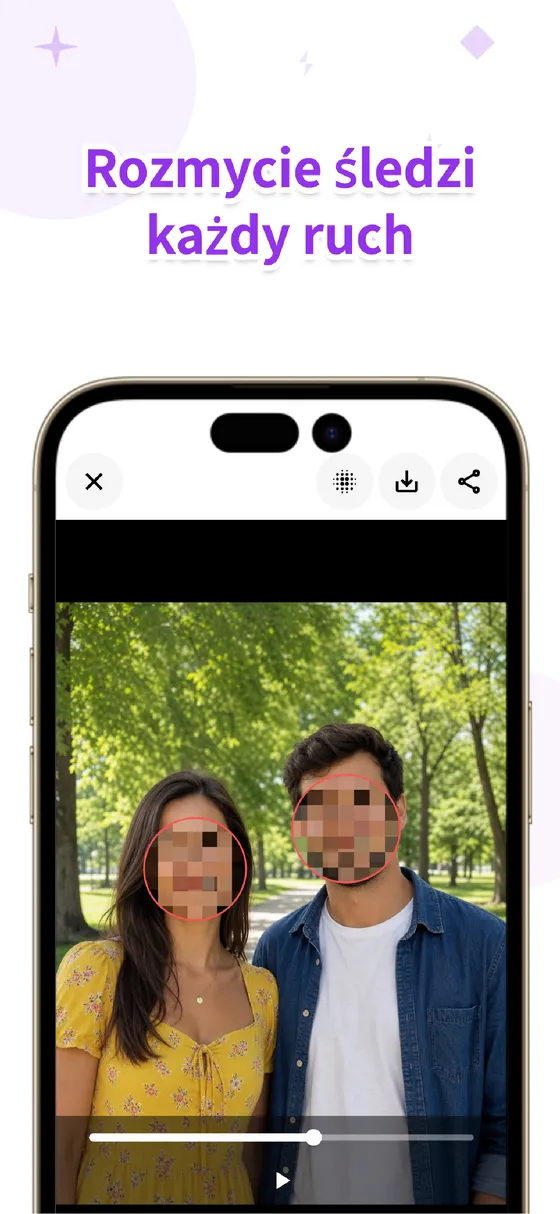
Aplikacja, którą robimy, to właśnie ten automatyczny typ. Gdy wybierzesz zdjęcie z galerii, sztuczna inteligencja działająca na urządzeniu wykrywa wszystkie twarze, a edytor otwiera się z już rozmytymi wszystkimi osobami. Nie musisz zaznaczać ich pojedynczo.
I działa to „odwrotnie”: zamiast wskazywać, kogo ukryć, stukasz tylko tę osobę, którą chcesz pokazać. Jeśli na zdjęciu ma być widoczna tylko twoja twarz, stuknij ją. Reszta zostaje rozmyta od początku, więc nikt nie zostanie przeoczony.
Jak zamazać twarz w MozFace krok po kroku
Całość trwa kilkadziesiąt sekund, od otwarcia aplikacji do gotowego zdjęcia.
- 1
Otwórz MozFace i wybierz zdjęcie. Uruchom aplikację i wskaż zdjęcie z galerii. Rejestracja nie jest potrzebna.
- 2
Wszystkie twarze rozmywają się automatycznie. W chwili wyboru zdjęcia AI wykrywa twarze, a edytor otwiera się z rozmytymi wszystkimi osobami. Do tej pory nie trzeba było niczego dotykać.
- 3
Stuknij, by odsłonić wybraną osobę. Dotknij własnej twarzy albo kogoś, kto się zgodził, a rozmycie z niej zniknie. Reszta zostaje ukryta.
- 4
Dopasuj styl i intensywność. Wybierz rozmycie Gaussa, mozaikę albo stempel (emoji) i ustaw siłę suwakiem. Elementy, które nie są twarzami, na przykład tablice rejestracyjne, zasłonisz ręcznym pędzlem.
- 5
Zapisz i udostępnij. Gdy efekt ci odpowiada, zapisz zdjęcie albo wyślij je od razu w poście lub wiadomości. Oryginał nie jest nadpisywany, bo zmieniona wersja zapisuje się jako osobny plik.
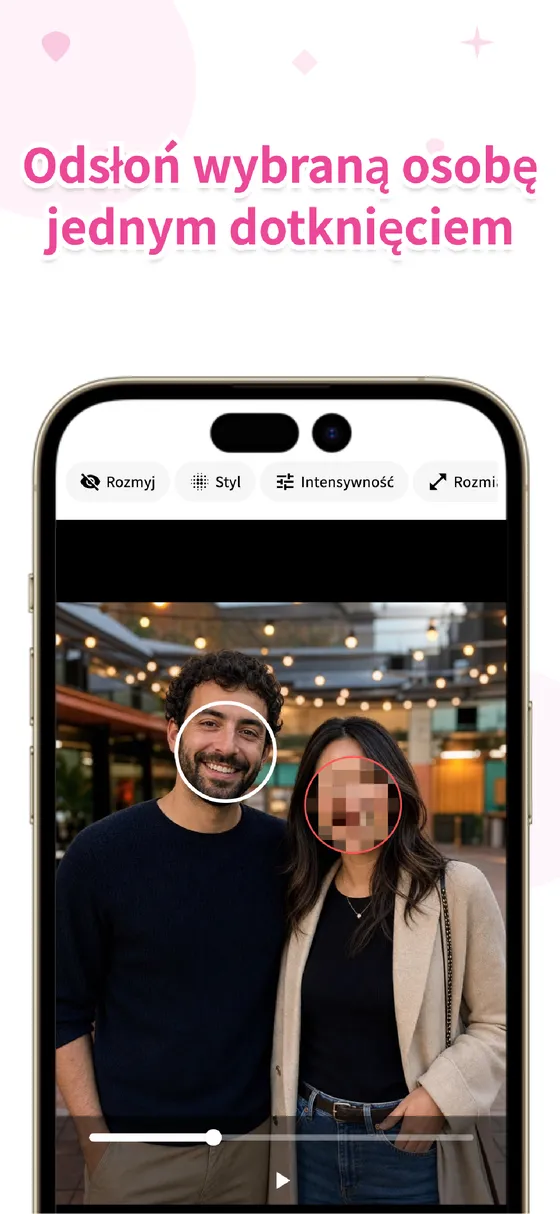
Na zrzucie ekranu widać krok 3: jedna osoba jest odsłonięta, a druga nadal zasłonięta mozaiką. W praktyce właśnie ten krok oszczędza najwięcej czasu, bo nie przeglądasz zdjęcia w poszukiwaniu twarzy do ukrycia, tylko wskazujesz te, które mają zostać widoczne.
MozFace
Wybierz zdjęcie i zamaż wszystkie twarze automatycznie. Stuknij, by pokazać tylko wybrane osoby. W pełni offline.
Poznaj MozFaceRozmycie, mozaika albo emoji
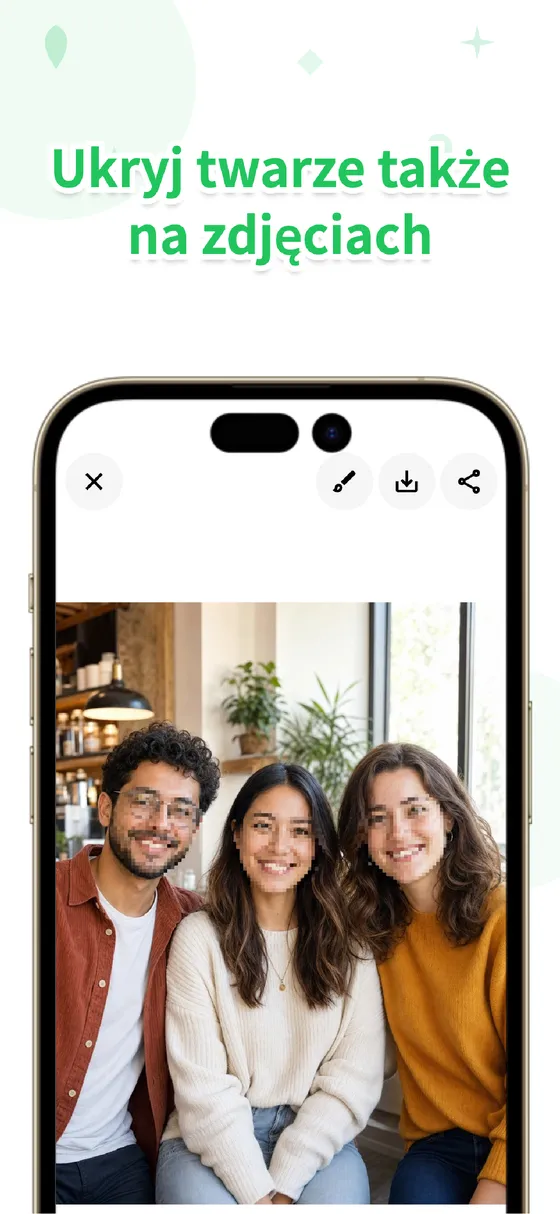
Twarz można ukryć na trzy sposoby. Rozmycie Gaussa (efekt matowego szkła) pasuje do postów w mediach społecznościowych i bloga, klasyczna mozaika zasłania mocniej, więc dobrze sprawdza się w ogłoszeniach sprzedażowych i w użyciu służbowym, a stemple z emoji (jest ich 12) pasują do luźnych zdjęć dla znajomych. Intensywność regulujesz suwakiem, a styl możesz ustawić osobno dla każdej twarzy.
Nie ma jednej „najlepszej” metody, bo sposób ukrycia zależy od sytuacji. Skoro możesz przełączać się między trzema, po prostu wybierasz taki, który pasuje.
Tablice rejestracyjne i adresy: ręczny pędzel
Czasem w kadrze jest nie tylko twarz, ale też dane osobowe: tablica rejestracyjna samochodu, adres na tabliczce, nazwisko na dokumencie. Takie obszary zasłonisz swobodnie ręcznym pędzlem. Rozmiar pędzla jest regulowany, a pomyłkę cofasz jednym stuknięciem. Automatyczne wykrywanie twarzy i pędzel razem pozwalają usunąć z kadru wszystko, czego nie chcesz pokazywać.
Całość odbywa się na urządzeniu, a zdjęcia nie są nigdzie wysyłane przez internet. MozFace obsługuje też filmy: na stronie aplikacji opisujemy, jak to działa w wideo.
Podsumowanie: najprościej „rozmyć wszystko i odsłonić wybranych”
iPhone i Android pozwalają zasłonić twarz kosztem trochę pracy, ale bez dedykowanej funkcji jest to mozolne, a efekt ograniczony. Aplikacja ręczna daje precyzję, lecz przy wielu osobach robi się żmudnie. Najprościej jest rozmyć wszystkie twarze automatycznie po wybraniu zdjęcia, a potem odsłonić tylko te, które mają zostać widoczne. Zdjęcie grupowe jest wtedy gotowe w kilka sekund, za darmo i bez znaku wodnego.
Zamaż twarze z MozFace
Wybierz zdjęcie, wszystkie twarze rozmyją się same. Na iPhone’a i Androida, bez internetu.
Najczęstsze pytania
Jak zamazać twarz na zdjęciu w iPhonie bez aplikacji?
Aplikacja Zdjęcia nie ma osobnej funkcji rozmywania ani mozaiki. Można zasłonić twarz narzędziem Lupa w Znacznikach (Edytuj, Znaczniki, przycisk plus, Lupa), ale działa to na jedno miejsce naraz i wygląda gorzej niż prawdziwa mozaika. Przy kilku twarzach szybciej i pewniej użyć aplikacji do zamazywania twarzy.
Czy na Androidzie da się zamazać twarz bez aplikacji?
Google Zdjęcia nie mają automatycznego rozmywania twarzy. Można zamalować fragment pisakiem w Znacznikach, ale to jednolita plama, a nie rozmycie, i każdą twarz trzeba zaznaczyć samemu. W niektórych galeriach producentów (np. u niektórych modeli Galaxy) jest prosta mozaika, lecz dostępność zależy od modelu i też nie wykrywa twarzy za ciebie.
Czy aplikacja do zamazywania twarzy jest darmowa i czy zostawia znak wodny?
MozFace pobierzesz za darmo na iPhone’a i Androida, a zapisane zdjęcie nie dostaje znaku wodnego. Oryginał zostaje nietknięty, bo zmieniona wersja zapisuje się jako osobny plik.
Czy moje zdjęcia są wysyłane do internetu?
Nie. W MozFace wykrywanie twarzy i edycja odbywają się w całości na urządzeniu, zdjęcia nie trafiają na żaden zewnętrzny serwer, a aplikacja działa także bez zasięgu.