Kami tim PitaPuri. Foto yang tercetak lebih kecil atau lebih besar dari yang diisi, atau bagian bawahnya terpotong, adalah masalah yang paling sering ditanyakan pengguna kami. Hampir selalu penyebabnya sama: printer atau aplikasi cetak menskalakan lembar ke halaman («Fit to page» atau «Sesuaikan dengan halaman»). Perbaikannya: cetak di skala 100% atau «Ukuran sebenarnya», dengan ukuran kertas yang sama dengan yang dipilih saat membuat lembar. Tabel di bawah mencocokkan gejala dengan penyebab dan perbaikannya.
 Unduh PitaPuri gratis
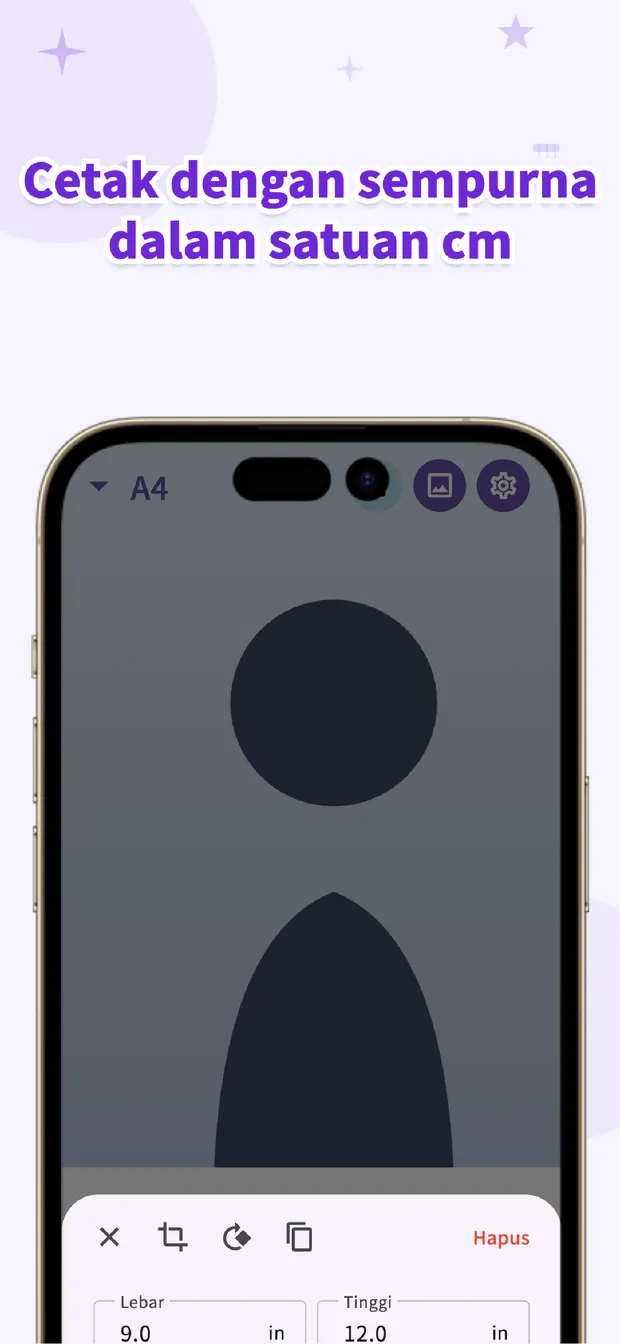
 Pastikan ukuran gambar sudah benar dalam cm sebelum dicetak, lalu simpan lembar yang siap cetak di skala 100%.
Gejala, penyebab, dan cara memperbaiki
| Gejala | Penyebab yang umum | Perbaikan |
|---|---|---|
| Hasil lebih besar dari ukuran yang diisi | «Fit to page» atau «Tanpa tepi» memperbesar lembar; kertas yang dipilih lebih kecil dari kertas yang dipakai | Matikan «Fit to page», pilih skala 100% atau «Ukuran sebenarnya», samakan ukuran kertas |
| Hasil lebih kecil dari ukuran yang diisi | «Fit to page» mengecilkan lembar agar muat di area cetak; atau lembar F4 dikecilkan agar muat di A4 | Cetak di skala 100%; pakai kertas yang sama dengan pilihan di aplikasi |
| Bagian bawah atau samping terpotong | Lembar F4 dicetak di A4 (atau Letter), atau tepi tidak tercetak oleh printer | Siapkan lembar di kertas yang sama dengan yang dipakai; sisakan jarak sekitar 5 mm dari tepi kertas |
| Selisih ukuran kecil (misalnya 2–3%) | Skala otomatis di printer atau mode foto «tanpa tepi» yang sedikit memperbesar gambar | Matikan mode tanpa tepi, atau cetak di mode standar dengan skala 100% |
| Pas foto terlihat berbeda dari yang di studio | Studio memotong dengan tepi putih (misalnya 2,8 × 3,8 cm untuk 3x4), atau ukuran yang diisi berbeda | Isi ukuran sesuai yang diminta; bila perlu ukur hasil studio dengan penggaris |
| Ukuran sudah benar tetapi gambar tampak kasar | Gambar sumber kecil (pixel kurang), bukan masalah ukuran cetak | Pakai foto asli yang lebih besar; jangan memperbesar gambar kecil |
Langkah memperbaiki hasil cetak yang tidak sesuai ukuran
- Cek ukuran di aplikasi. Ketuk gambar di PitaPuri dan lihat kolom «Lebar» dan «Tinggi». Pastikan satuannya cm (Pengaturan > Sistem Satuan > Metrik (cm)); kalau satuannya inci, 5 berarti 5 inci, bukan 5 cm.
- Samakan kertas. Kertas yang dipilih di aplikasi (misalnya A4) harus sama dengan kertas di printer. Untuk F4, tambahkan lewat «Tambah Kertas Kustom» dengan 21,5 × 33 cm.
- Simpan lembar dan cetak di skala 100%. Di dialog cetak, cari «Skala», «Ukuran sebenarnya», atau «Actual size» dan pilih 100%. Matikan «Fit to page», «Sesuaikan dengan halaman», atau «Muat ke halaman».
- Matikan mode tanpa tepi untuk uji coba. Pada beberapa printer, mode «tanpa tepi» sedikit memperbesar gambar agar menutupi tepi kertas. Coba cetak dengan mode standar.
- Ukur dengan penggaris. Ukur lebar dan tinggi gambar yang tercetak. Kalau sudah sama dengan angka di aplikasi, selesai. Kalau belum, ulangi dan periksa langkah 3 dan 4.
Cara uji cetak yang cepat
Sebelum mencetak banyak lembar, buat satu lembar uji: taruh satu gambar dengan ukuran 10 × 10 cm di kertas yang akan dipakai, cetak di skala 100%, lalu ukur sisinya dengan penggaris. Kalau hasilnya 10 cm, pengaturan Anda sudah benar. Kalau berbeda, ubah pengaturan cetaknya (bukan angka di aplikasi) lalu cetak ulang uji. Cara ini hanya butuh satu lembar kertas dan menyelamatkan Anda dari mencetak puluhan lembar yang salah ukuran.
Mengubah DPI tidak mengubah ukuran cetak
Pertanyaan yang sering muncul: «apakah menaikkan DPI membuat hasil cetak lebih besar atau lebih kecil?» Tidak. Ukuran cetak ditentukan oleh lembar yang Anda cetak dan skala cetaknya, bukan angka DPI pada file. DPI memengaruhi ketajaman: makin banyak pixel per cm, makin halus hasilnya. Untuk ukuran tepat, atur cm di aplikasi dan skala 100% saat mencetak. Cara lengkapnya ada di cara print foto dengan ukuran sebenarnya.
PitaPuri (Cetak Sempurna)
Aplikasi gratis untuk menentukan ukuran gambar dalam cm di atas kertas, lalu menyimpannya siap cetak. Kertas A4, B5, kustom, dan lainnya. Tidak wajib daftar, untuk iPhone dan Android.
Selengkapnya tentang PitaPuriPertanyaan yang sering diajukan
Kenapa hasil cetak lebih besar atau lebih kecil dari ukuran aslinya?
Penyebab yang paling sering adalah opsi «Fit to page» atau «Sesuaikan dengan halaman» yang menskalakan lembar. Cetak di skala 100% atau «Ukuran sebenarnya» dan pastikan kertas yang dipilih sama dengan kertas di printer.
Bagaimana cara mencetak di skala 100%?
Di dialog cetak, cari pengaturan «Skala», «Ukuran sebenarnya», atau «Actual size» dan pilih 100%, lalu matikan «Fit to page». Namanya berbeda tergantung printer, aplikasi, atau tempat fotokopi. Setelah tercetak, ukur dengan penggaris.
Apakah menaikkan DPI membuat ukuran cetak benar?
Tidak. DPI hanya memengaruhi ketajaman, bukan ukuran fisik. Ukuran cetak ditentukan oleh lembar yang Anda cetak dan skala cetaknya. Atur ukuran dalam cm di aplikasi dan cetak di skala 100%.
Kenapa bagian bawah hasil cetak terpotong?
Biasanya lembar disiapkan di kertas yang lebih besar dari kertas di printer (misalnya F4 dicetak di A4), atau printer tidak mencetak sampai tepi. Samakan ukuran kertas di aplikasi dan di printer, dan sisakan jarak sekitar 5 mm dari tepi.
Pastikan ukuran cetak tepat dengan PitaPuri Tentukan ukuran gambar dalam cm, simpan lembarnya, lalu cetak di skala 100%. Tidak wajib daftar.