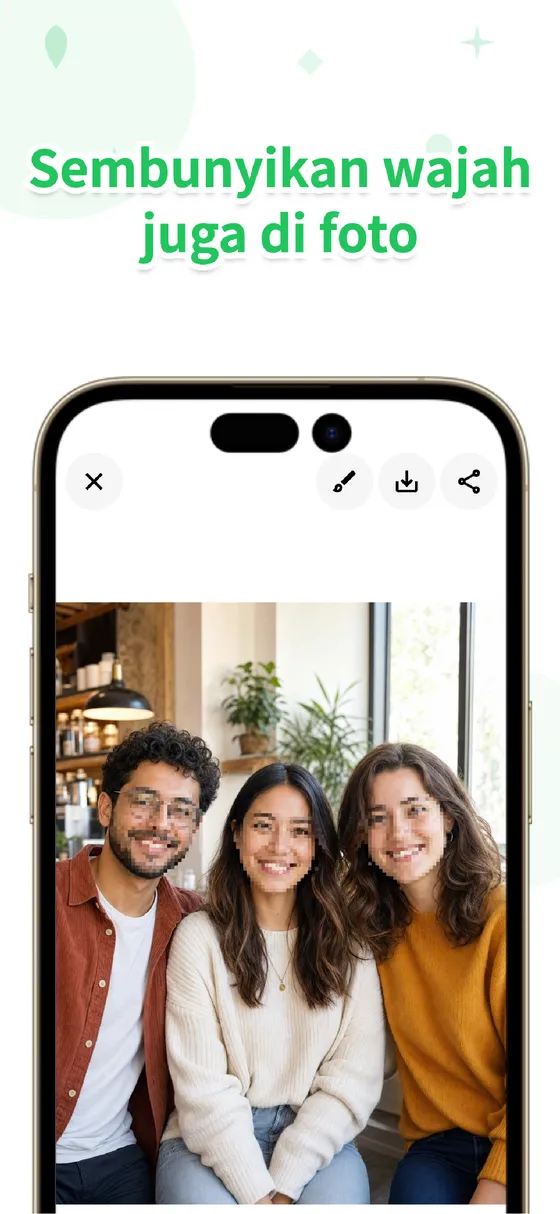
Kami tim MozFace. Pertanyaan yang paling sering kami dengar adalah «foto ini mau saya posting, tetapi wajah orang lain harus ditutup dulu; tombol blur-nya di mana?». Jawabannya agak mengecewakan: aplikasi Foto di iPhone dan Google Foto di Android tidak punya fitur blur wajah otomatis. Cara paling cepat di HP adalah memakai aplikasi blur wajah yang mendeteksi wajah sendiri: pilih foto, semua wajah langsung di-blur, ketuk hanya wajah yang ingin Anda tampilkan, lalu simpan. MozFace bekerja persis begitu, gratis diunduh, dan hasilnya tidak diberi watermark. Di bawah ini langkah lengkapnya, plus perbandingan fitur bawaan HP dan jenis aplikasi yang ada.
 Unduh MozFace gratis
 Pilih foto, semua wajah otomatis di-blur. Ketuk wajah yang ingin ditampilkan. Tanpa daftar akun, untuk iPhone dan Android.
Pilih cara yang paling cocok: perbandingan singkat
| Cara | Blur wajah? | Otomatis? | Catatan |
|---|---|---|---|
| Foto di iPhone | Tidak ada fitur khusus | Tidak | Alat kaca pembesar di Markup bisa «menyamarkan», tetapi satu lingkaran per wajah dan hasilnya kurang rapi |
| Google Foto di Android | Tidak ada fitur khusus | Tidak | Markup hanya mencoret di atas foto, bukan blur atau mosaik |
| Aplikasi blur manual | Ya | Tidak | Presisi, tetapi harus mengusap tiap wajah; repot untuk foto grup dan mudah ada yang terlewat |
| Aplikasi blur wajah otomatis (mis. MozFace) | Ya | Ya | Wajah terdeteksi saat foto dipilih; Anda tinggal memilih siapa yang ditampilkan |
Kenapa fitur bawaan HP kurang membantu
Di iPhone, buka Foto, ketuk Edit, lalu Markup: Anda akan menemukan pena, penyorot, dan teks, tetapi tidak ada tombol blur atau mosaik. Trik yang dikenal adalah menambahkan alat kaca pembesar dengan pembesaran maksimum dan meletakkannya di atas wajah. Itu memang membuat area tersebut sulit dikenali, tetapi satu lingkaran hanya menutup satu tempat; foto dengan lima wajah berarti lima lingkaran, dan hasilnya tidak serapi mosaik sungguhan.
Android serupa. Google Foto tidak punya fitur blur wajah otomatis, dan Markup hanya mencoret di atas foto, sehingga bagian bawahnya tidak benar-benar «tersamar». Sebagian galeri bawaan merek tertentu punya alat mosaik sederhana, tetapi ada atau tidaknya bergantung pada tipe HP, dan tidak ada yang mendeteksi wajah untuk Anda. Intinya, Anda tetap harus menunjuk satu per satu wajah yang mau ditutup.
Langkah blur wajah di MozFace
Kami merancang MozFace dengan satu prinsip: bukan «pilih siapa yang disembunyikan», tetapi «pilih siapa yang ditampilkan». Begitu foto dipilih, deteksi wajah berjalan di HP Anda dan semua wajah yang ditemukan langsung di-blur. Dengan begitu, tidak ada wajah yang terlupa, termasuk orang kecil di sudut foto grup.
- Buka MozFace dan pilih foto. Ketuk «Tambah Foto», lalu pilih foto dari galeri. Tidak perlu membuat akun.
- Semua wajah otomatis di-blur. Editor terbuka dengan setiap wajah sudah tertutup. Sampai di sini Anda belum perlu mengetuk apa pun.
- Ketuk wajah yang ingin ditampilkan. Ketuk wajah Anda sendiri atau orang yang sudah setuju, dan blur hanya hilang di wajah itu («Tampilkan»). Mau menutupnya lagi? Pilih «Buramkan».
- Atur gaya dan kekuatan. Pilih gaya blur dan geser slider intensitas dan ukuran area sampai pas.
- Simpan. Hasilnya disimpan ke galeri dan bisa langsung dibagikan. Foto asli tidak ditimpa; hasil edit tersimpan sebagai file baru.
Cobalah di foto grup berikutnya. Ukuran foto dan jumlah wajah tidak mengubah langkahnya: pilih, ketuk yang mau ditampilkan, simpan.
Blur, mosaik, atau stempel emoji: pilih sesuai keperluan
Ada tiga gaya. Gaussian (Buram) terlihat seperti kaca buram dan cocok untuk media sosial atau blog. Mosaik adalah kotak-kotak piksel klasik yang menutup lebih tegas, cocok untuk foto jualan atau keperluan yang lebih formal. Stempel menutup wajah dengan emoji, dan ada 12 pilihan, enak untuk foto santai bersama teman.
Seberapa kuat tutupannya diatur lewat slider «Intensitas Blur» (dari lemah ke kuat), dan «Ukuran Area Blur» menentukan seberapa luas area di sekitar wajah yang ikut tertutup. Kalau tujuan Anda benar-benar menyembunyikan identitas, pilih intensitas yang kuat; blur tipis masih meninggalkan bentuk wajah yang bisa dikenali.
Selain wajah: plat nomor, alamat, dan nama
Foto sering memuat data pribadi di luar wajah: plat nomor kendaraan, nomor rumah di pagar, nama di seragam atau dokumen. Untuk bagian itu MozFace punya kuas manual: usap dengan jari area yang ingin ditutup, ukuran kuas bisa diatur, dan salah usap bisa dibatalkan dengan satu ketukan. Gabungan deteksi wajah otomatis dan kuas manual biasanya sudah cukup untuk membersihkan satu foto sebelum diposting.
Memilih aplikasi blur wajah: yang perlu dicek
Karena banyak aplikasi blur wajah yang beredar, berikut hal-hal yang menurut kami layak dicek sebelum memasang satu di HP, terutama bila fotonya memuat wajah anak atau orang lain.
| Yang dicek | Kenapa penting |
|---|---|
| Deteksi wajah otomatis | Tanpa itu, tiap wajah harus diusap sendiri dan mudah ada yang terlewat di foto banyak orang |
| Foto diproses di HP | Foto yang berisi wajah sebaiknya tidak dikirim ke server luar. MozFace memproses deteksi dan pengeditan di perangkat, dan bisa dipakai tanpa sinyal |
| Watermark pada hasil | Watermark mengganggu foto yang mau diposting. Hasil MozFace tidak diberi watermark |
| Bisa menampilkan satu orang | Untuk foto grup, Anda biasanya hanya ingin menampilkan diri sendiri atau yang sudah setuju |
| Pilihan gaya dan kekuatan | Blur tipis bisa tetap dikenali; Anda perlu kontrol atas intensitas |
| Foto asli tidak ditimpa | Supaya Anda masih punya versi aslinya. MozFace menyimpan hasil sebagai file baru |
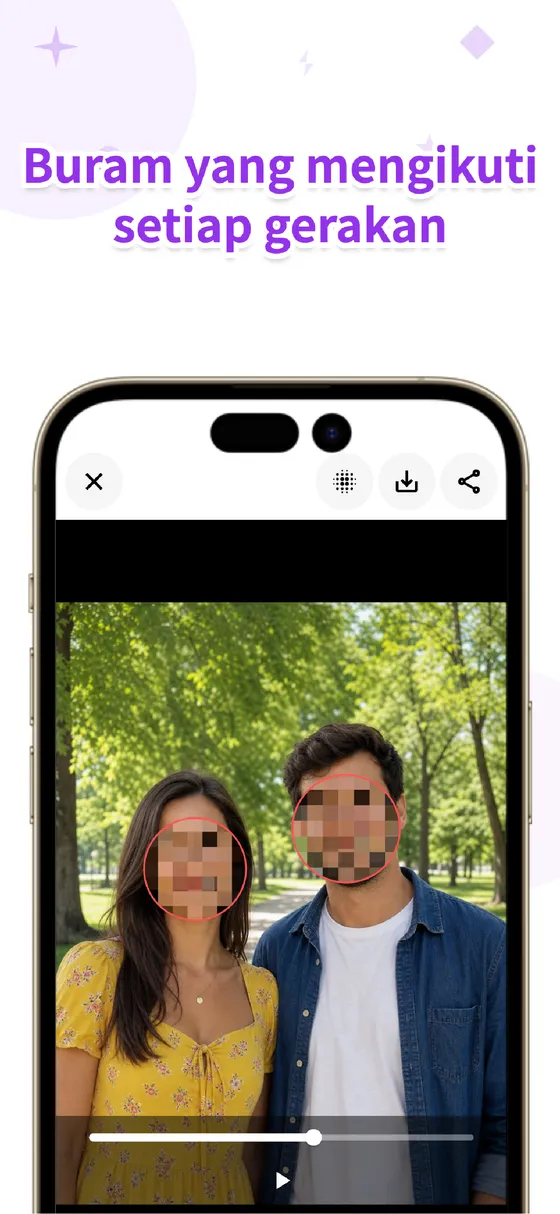
MozFace juga bisa mem-blur wajah di video: wajah terdeteksi dan mosaiknya mengikuti saat wajah itu bergerak. Untuk video, prosesnya sama dengan foto: pilih, ketuk yang ingin ditampilkan, lalu simpan ke galeri.
MozFace
Aplikasi blur wajah otomatis untuk foto dan video. Ketuk untuk menampilkan hanya yang Anda mau. Diproses di HP, bisa offline. Untuk iPhone dan Android.
Selengkapnya tentang MozFaceSebelum memposting: pengecekan singkat
Setelah selesai mem-blur, perbesar hasilnya sekali dan periksa pinggir foto, orang yang membelakangi, dan wajah yang kecil di latar. Foto anak orang lain sebaiknya tetap ditutup meskipun orang tuanya «tidak keberatan» secara lisan; yang aman adalah mengikuti kesepakatan yang jelas dengan mereka. Dan setelah menyimpan, kirim atau unggah file hasil edit, bukan foto aslinya.
Pertanyaan yang sering diajukan
Bagaimana cara blur wajah di foto HP tanpa aplikasi tambahan?
Aplikasi Foto di iPhone dan Google Foto di Android tidak punya fitur blur wajah. Di iPhone Anda bisa menyamarkan area dengan alat kaca pembesar di Markup, tetapi satu per satu wajah dan hasilnya kurang rapi. Untuk hasil yang andal, apalagi dengan banyak wajah, aplikasi blur wajah khusus lebih praktis.
Apakah ada aplikasi blur wajah yang gratis dan tanpa watermark?
Ada. MozFace gratis diunduh untuk iPhone dan Android, mendeteksi dan mem-blur semua wajah secara otomatis begitu foto dipilih, dan tidak menambahkan watermark pada hasilnya.
Apakah foto saya dikirim ke internet?
Tidak. Di MozFace, deteksi wajah dan pengeditan berjalan sepenuhnya di HP Anda, tanpa mengirim foto ke server luar. Aplikasinya juga bisa dipakai tanpa sinyal.
Bisakah hanya satu wajah yang ditampilkan di foto grup?
Bisa. Semua wajah di-blur sejak awal, lalu Anda mengetuk wajah yang ingin ditampilkan (misalnya wajah Anda sendiri). Wajah lainnya tetap tertutup.
Artikel terkait
Blur wajah di foto dalam hitungan detik Gratis diunduh, tanpa watermark, tanpa daftar akun. Pilih foto dan semua wajah langsung tertutup.