Wir sind das PitaPuri-Team. Ein Passbild selber zu drucken ist einfach, wenn die Größe stimmt: Foto auf 35 × 45 mm bringen (Hochformat), mehrfach auf ein Blatt setzen, mit „Tatsächliche Größe / 100 %“ auf Fotopapier drucken und ausschneiden. Auf ein A4-Blatt passen bis zu 30 Passbilder, auf ein Foto im Format 9 × 13 cm vier. Wichtig vorab: Für Personalausweis und Reisepass werden Fotos in Deutschland seit Mai 2025 nur noch digital eingereicht, ein selbst gedrucktes Foto reicht dort nicht mehr. Wofür selbst gedruckte Passbilder weiterhin taugen, erklären wir unten, dazu die Maße, die Anzahl pro Blatt und die Schritte in PitaPuri.
 PitaPuri kostenlos herunterladen
 Passbild in genau 3,5 × 4,5 cm auf das Blatt setzen, vervielfältigen und in Originalgröße drucken. Kostenlos für iPhone und Android.
Wofür ein selbst gedrucktes Passbild noch gilt
Seit dem 1. Mai 2025 läuft das Foto für Personalausweis und Reisepass in Deutschland elektronisch: Es wird in der Behörde an einem Terminal aufgenommen oder vom Fotografen über einen gesicherten Weg übermittelt, ein Papierfoto vom Heimdrucker oder aus dem Drogeriemarkt wird dafür nicht mehr verwendet. Das Maß selbst hat sich nicht geändert (35 × 45 mm), die Frage ist nur, wie das Foto in den Antrag kommt. Fragen Sie im Zweifel bei Ihrer Behörde nach, nach unserem Kenntnisstand (Oktober 2026) gilt das nicht für alle Dokumente gleich und in Österreich und der Schweiz gelten eigene Regeln.
Ein Papierabzug im Passbildformat ist dagegen weiter gefragt, zum Beispiel für den Führerschein (nach unserem Kenntnisstand von der digitalen Pflicht nicht erfasst), für Bewerbungen und Lebensläufe, für Visa-Anträge anderer Länder, für Schüler-, Studierenden- und Mitarbeiterausweise, Vereins- und Bibliotheksausweise, Zeitkarten oder die Bahncard. Welche Größe und welche Foto-Anforderungen dort gelten, steht in der Vorgabe der ausstellenden Stelle. Prüfen Sie sie, bevor Sie drucken.
Passbild-Format: 35 × 45 mm und die Kopfgröße
Das europäische Passbild ist 35 mm breit und 45 mm hoch, im Hochformat. Das entspricht einem Seitenverhältnis von 7:9. Bei biometrischen Fotos soll der Kopf (Kinn bis Scheitel) laut den Mustertafeln der Behörden etwa 32 bis 36 mm hoch sein, also rund 70 bis 80 % der Bildhöhe, und frontal und neutral zu sehen sein. Das Foto muss unbearbeitet sein; Filter, Glättung und geänderte Hintergründe sind bei amtlichen Fotos nicht zulässig.
| Verwendung | Maß (Breite × Höhe) | Hinweis |
|---|---|---|
| Personalausweis, Reisepass (Deutschland) | 35 × 45 mm | Foto digital, siehe oben |
| Führerschein, Bewerbung, Ausweise vieler Stellen | 35 × 45 mm | Vorgaben der Stelle prüfen |
| Schengen-Visum | 35 × 45 mm | Vorgaben der Botschaft prüfen |
| US-Visum oder US-Pass | 51 × 51 mm (2 × 2 Zoll) | quadratisch, Vorgaben prüfen |
Wie viele Passbilder passen auf ein Blatt?
Gerechnet haben wir mit Passbildern von 35 × 45 mm, etwa 2 mm Abstand zum Ausschneiden und den Papierformaten, die PitaPuri anbietet. Der druckbare Bereich ist ein wenig kleiner als das Papier.
| Papier | Maße (cm) | Passbilder 35 × 45 mm |
|---|---|---|
| L (entspricht etwa 9 × 13) | 8,9 × 12,7 | 4 (2 × 2) |
| 2L (entspricht etwa 13 × 18) | 12,7 × 17,8 | 9 (3 × 3) |
| A5 | 14,8 × 21 | 12 (3 × 4) |
| A4 | 21 × 29,7 | bis zu 30 (5 × 6) |
Vier Bilder reichen für die meisten Anträge, ein A4-Blatt lohnt sich nur, wenn Sie viele Ausweise oder Zeitkarten brauchen. Beim Papier gilt: Nehmen Sie so viel, wie Sie wirklich brauchen, den Rest können Sie später zuschneiden.
Jetzt PitaPuri ausprobieren Foto zuschneiden, Größe in cm eingeben, mehrfach kopieren und sofort in tatsächlicher Größe drucken.
Schritt für Schritt: Passbild mit PitaPuri vervielfältigen und drucken
- Foto vorbereiten. Frontal vor einem hellen, einfarbigen Hintergrund bei gleichmäßigem Licht aufnehmen, ohne Schatten im Gesicht, Gesichtsausdruck neutral, Mund geschlossen. Das Foto sollte nicht mit Filtern oder Hautglättung bearbeitet sein.
- Im Verhältnis 7:9 zuschneiden (Hochformat), sodass der Kopf etwa 70 bis 80 % der Bildhöhe einnimmt, mit dem Zuschneiden-Symbol der App.
- Papier wählen: L oder 2L für Fotoabzüge, A5 oder A4 für den Heim- oder Copyshop-Druck.
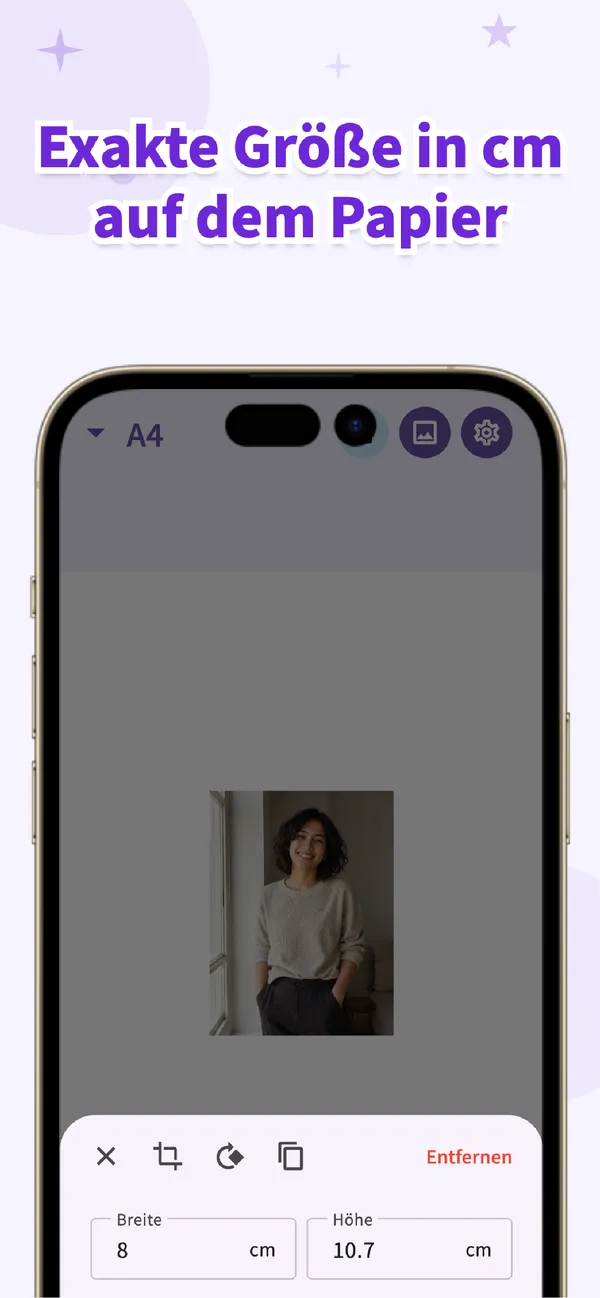
- Größe eintragen. Tippen Sie das Foto an und geben Sie Breite 3,5 cm und Höhe 4,5 cm ein (35 und 45 mm). Mit dem Kopiersymbol vervielfältigen Sie das Foto und ordnen die Kopien mit kleinem Abstand an.
- Speichern und mit 100 % drucken. Wählen Sie „Tatsächliche Größe“ oder „Keine Skalierung“, sonst weicht das Maß ab. Messen Sie ein Bild nach: 35 × 45 mm, nicht mehr und nicht weniger.
- Ausschneiden. Schneiden Sie mit Lineal und Cutter oder einer Schneidemaschine gerade, die Kanten sollten sauber und rechtwinklig sein.
Papier, Druckort und die Fotostation
Passbilder gehören auf Fotopapier, nicht auf Kopierpapier: Gesichter wirken auf Normalpapier flau, und viele Stellen lehnen Ausdrucke in Alltagsqualität ab. Fotopapier gibt es matt und glänzend, die Vorgabe der Stelle nennt manchmal eine Oberfläche. Drucken können Sie am Heimdrucker mit Fotopapier, im Copyshop oder bei einem Online-Fotoservice. Die Fotostation im Drogeriemarkt druckt feste Formate wie 9 × 13 oder 10 × 15 cm und passt die Datei an. Das L-Blatt aus der App entspricht etwa 9 × 13, deshalb ist es dort die bessere Wahl; bei 10 × 15 wird das Raster leicht skaliert oder beschnitten. Messen Sie bei jeder Station ein Passbild nach, bevor Sie alle ausschneiden. Wie Sie den Preis pro Bild senken, beschreibt Passbildautomat zu teuer?
Ein Hinweis zur Verlässlichkeit: PitaPuri passt die Größe an und ordnet die Bilder an, die App prüft aber nicht, ob Ihr Foto biometrische Vorgaben (Hintergrund, Kopfhaltung, Beleuchtung) erfüllt. Ob ein Foto akzeptiert wird, entscheidet die Stelle, die es verlangt.
Häufige Fragen
Kann ich ein Passbild für den Personalausweis oder Reisepass selbst drucken?
In Deutschland werden Fotos für Personalausweis und Reisepass seit Mai 2025 nur noch digital eingereicht: aufgenommen in der Behörde oder vom Fotografen übermittelt. Ein selbst gedrucktes Foto wird dafür nicht mehr verwendet. Für Führerschein, Bewerbungen, Visa und viele Ausweise ist ein Papierabzug weiter üblich. Fragen Sie im Zweifel bei der Stelle nach.
Welche Größe hat ein Passbild?
35 mm breit und 45 mm hoch im Hochformat, also 3,5 × 4,5 cm. Bei biometrischen Fotos soll der Kopf von Kinn bis Scheitel etwa 32 bis 36 mm messen. Für US-Dokumente gilt dagegen 2 × 2 Zoll (51 × 51 mm), prüfen Sie die Vorgabe der ausstellenden Stelle.
Wie viele Passbilder passen auf ein A4-Blatt?
Bis zu 30 (5 × 6) mit kleinem Abstand zum Ausschneiden. Auf ein Foto im Format L, etwa 9 × 13 cm, passen 4, auf 2L (etwa 13 × 18) 9 und auf A5 12 Stück.
Wie drucke ich ein Passbild in genau 35 × 45 mm?
Foto im Verhältnis 7:9 zuschneiden, in PitaPuri Breite 3,5 cm und Höhe 4,5 cm eingeben, mehrfach kopieren, speichern und im Druckdialog „Tatsächliche Größe“ oder 100 % wählen. Messen Sie danach ein Bild mit dem Lineal nach.
PitaPuri
Die kostenlose App, mit der Sie Fotos in genauer Größe (z. B. 3,5 × 4,5 cm) mehrfach auf ein Blatt setzen und in Originalgröße drucken. Ohne Registrierung, für iPhone und Android.
Mehr über PitaPuri erfahren